
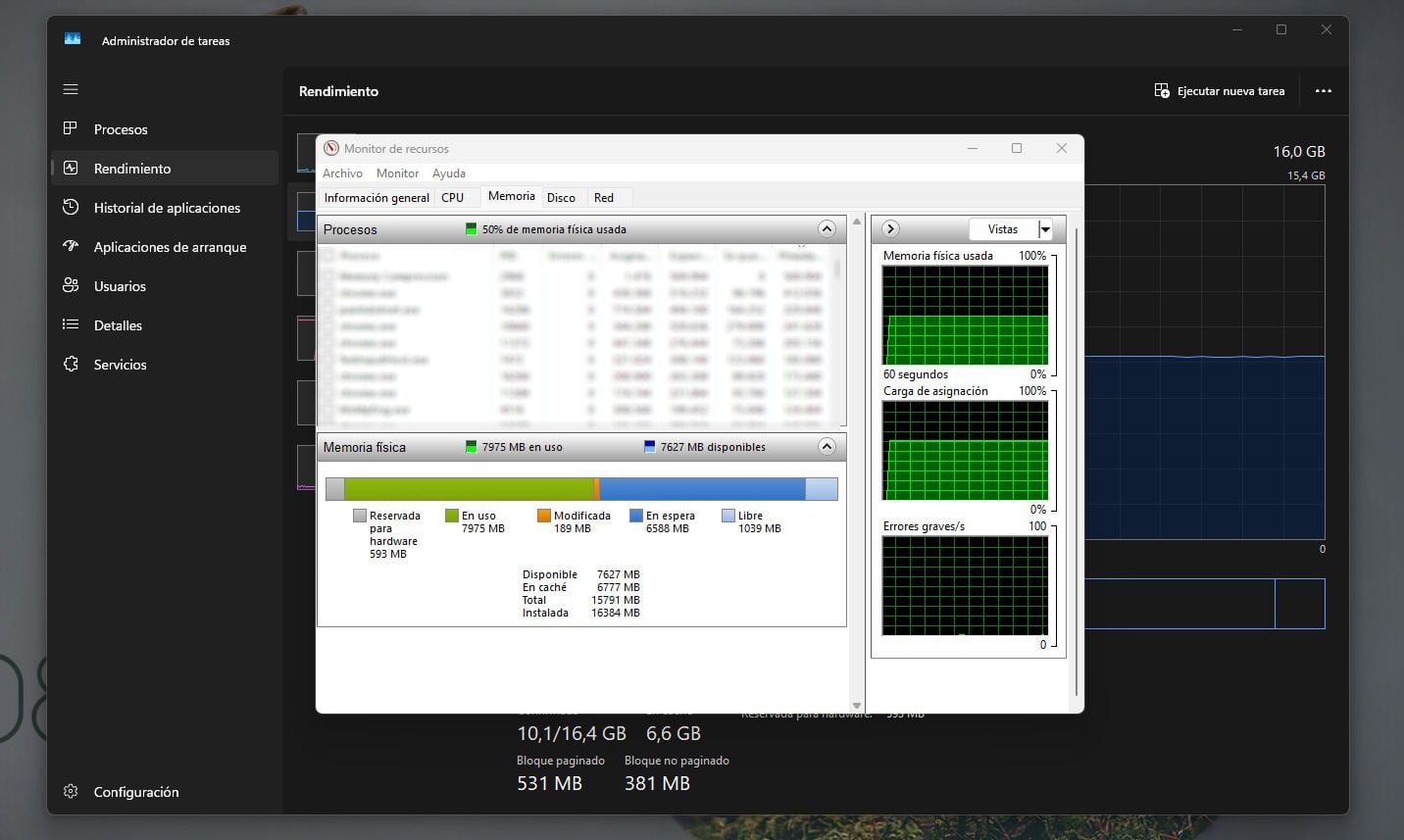
Sin lugar a duda, Windows 11 sigue siendo exigente para mucho equipos. Aunque su mínimo oficial son 4 GB de memoria RAM, esa cifra rara vez garantiza un uso fluido. De hecho, el consumo de RAM en Windows 11 puede superar con facilidad los 8 GB, incluso, al abrir aplicaciones pensadas, algo que complica el día a día en los equipos con especificaciones reducidas.
Pero la situación empeora con la subida global del precio de la memoria DRAM, ampliar la RAM hoy en día supone pagar casi hasta cinco veces más que hace unos meses atrás. Por lo tanto, muchos usuarios buscan soluciones que no se requiera comprar hardware. La buena noticia es que sí es posible reducir el consumo de RAM en Windows 11 aplicando cambios simples, gratuitos pero sobre todo efectivos.

Cómo reducir el consumo de RAM en Windows 11 de forma segura
La optimización del sistema puede mejorar significativamente el rendimiento en equipos con hardware limitado.
1. Desactiva apps que se ejecutan al iniciar Windows 11
Si, muchas aplicaciones se cargan de forma automática al encender nuestro ordenador, y lo peor de todo es que no las utilizamos. Esto, por supuesto, dispara el consumo de la memoria desde el minuto uno y ralentiza el arranque.
Windows permite desactivar todas esas aplicaciones que se ejecutan en segundo plano. Solo tienes que escribir «Aplicaciones de inicio» en el buscador y revisa cuáles tiene el mayor consumo de memoria. Desactiva las que no necesitas y libera recursos sin afectar el funcionamiento en general de tu ordenador. Este simple ajuste suele reducir entre 300 MB y 1 GB de RAM, dependiendo del número de apps instaladas.
2. Controla procesos en segundo plano que consumen RAM
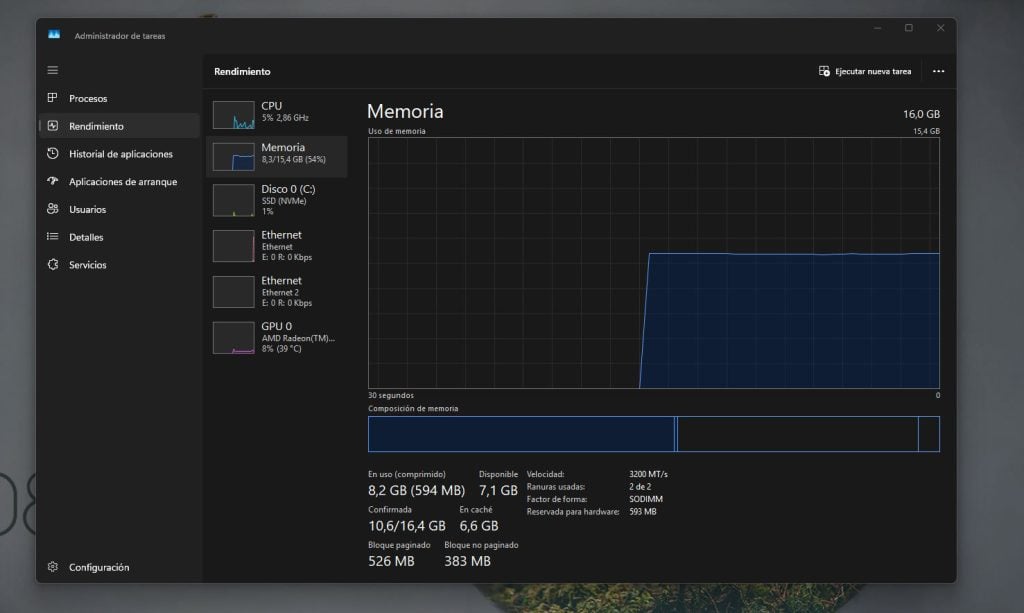
Windows 11 mantiene múltiples procesos activos, y algunos programas que parecen cerrados siguen ejecutándose en segundo plano. Desde el «Administrador de tareas» puedes ver qué consume memoria RAM y finalizar las tareas innecesarias.
También es posible impedir que ciertas aplicaciones se estén ejecutando, solo tenemos que dirigirnos hacia: Configuración → Aplicaciones → Opciones avanzadas. Al desactivarlas, evitaremos que vuelvan a aparecer en cada sesión. Es una medida eficaz, pero debes actuar con cuidado: cerrar procesos esenciales puede causar fallos temporales o reinicios inesperados.
3. Cambia tu navegador por uno más eficiente
El navegador es, para muchos usuarios, una de las aplicaciones que más memoria RAM consume. Google Chrome, por ejemplo, es bastante conocido por consumir bastante memoria RAM; Microsoft Edge, en cambio, utiliza casi la mitad en escenarios similares, esto podría suponer un ahorro de 1 a 2 GB si trabajas con varias pestañas abiertas. Si tu equipo tiene 8 GB o menos, el cambio a un navegador ligero puede marcar la diferencia.
4. Activa el modo Xbox a pantalla completa (si está disponible)
Esta ajuste está presente sobre todo el consolas portátiles basadas en Windows 11, como la ROG Ally. Al activar la Experiencia a pantalla completa, el sistema deshabilita procesos secundarios y optimiza la interfaz, logrando una reducción de hasta 2 GB de RAM. Es especialmente útil en dispositivos con memoria compartida entre CPU y GPU.
5. Elimina extensiones y aplicaciones que no utilizas
Algunas aplicaciones vuelve a ejecutarse incluso tras cerrarlas. Otras, como las extensiones del navegador, consumen memoria RAM de forma permanente. Eliminar lo que ya no necesitas aporta un doble beneficio: menos carga de RAM y un sistema más limpio. Basta con entrar en Extensiones → Gestionar extensiones y desactivar las que no aporten valor.
Otros trucos útiles cuando tienes poca RAM
Si aun después de optimizar sigues notando lentitud, estas medidas también pueden ayudar:
- Utilizar memoria virtual para aliviar la carga.
- Reiniciar Windows para cerrar procesos rebeldes.
- Limitar la VRAM asignada a la GPU integrada desde los drivers.
- Reducir efectos visuales para aligerar la interfaz.
Con estas acciones combinadas, es posible reducir el consumo de RAM en Windows 11 y mejorar notablemente el rendimiento sin invertir dinero.