
Los usuarios de Windows buscan constantemente la forma de ahorrar espacio en disco en Windows 11 sin la necesidad de depender de programas de terceros. Muchos de ellos recurren a aplicaciones como CCleaner, pero no todos saben que el propio sistema operativo ofrece utilidades nativas, gratuitas y seguras que les permitirá liberar espacio en su unidad de almacenamiento.
Microsoft ha compartido una guía oficial en la que detalla cómo hacer para liberar espacio con las herramientas integradas, ideales para quienes quieren optimizar su PC sin riesgo alguno. Estas funciones están disponibles tanto en Windows 11 como en Windows 10 y no requieren descargas adicionales.

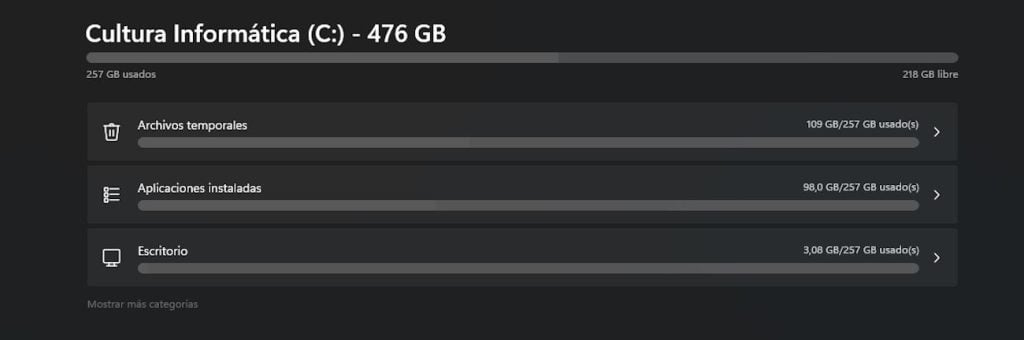
Cómo ahorrar espacio en disco en Windows 11 con herramientas nativas
En una reciente publicación, los Redmond han explicado a los usuarios de cómo pueden ahorrar espacio en disco en Windows 11 haciendo uso de utilidades como Sensor de almacenamiento y Liberador de espacio en disco, ambas herramientas incluidas en el sistema operativo.
Windows incorpora funciones avanzadas que ayudan a mantener el dispositivo limpio y con un rendimiento óptimo sin necesidad de software de terceros, señaló Microsoft en su guía oficial.
El Sensor de almacenamiento (Storage Sense) es una de las herramientas más prácticas, su tarea es eliminar de forma automática los archivos temporales, descargas antiguas o elementos de la Papelera de reciclaje. Para activarlo, solo tenemos que dirigirnos hacía Configuración -> Sistema -> Almacenamiento y habilitar la opción. A partir de ahí, el sistema operativo gestionará el espacio libre de forma automática.
Liberador de espacio en disco: el clásico que sigue funcionando
Otra de las herramientas fundamentales para ahorrar espacio en disco en Windows 11 es el Liberador de espacio en disco. Esta utilidad permitirá analizar la unidad, como la C:, y seleccionar qué archivos eliminar: temporales, logs, miniaturas o incluso, archivos del sistema.
La compañía ha recordado que, al pulsar “Limpiar archivos del sistema”, se pueden liberar varios gigabytes adicionales. Esto incluye la limpieza de Windows Update, la caché de sombreadores de DirectX y los archivos de optimización de entrega, que suelen ocupar un espacio considerable.
Cabe mencionar que también existe la opción de eliminar los puntos de restauración o copias de volumen, la compañía recomienda hacerlo solo si el usuario tiene una razón concreta, ya que estos puntos de restauración pueden ser útiles para recuperar el sistema ante errores.
Limpieza manual y consejos adicionales
Pero además de las herramientas mencionadas anteriormente, Microsoft sugiere revisar manualmente la carpeta Temp, en la cual es donde se acumulan los archivos temporales que algunas aplicaciones no borran de forma correcta. Para acceder, solo bastará con escribir “%temp%” en la barra de búsqueda o en el cuadro de ejecución (Win + R) y eliminar todo su contenido.
No obstante, Microsoft advierte que no se recomienda eliminar la carpeta “Prefetch” dentro del directorio C:\Windows\Prefetch. Aunque algunos creen que así se gana más espacio, estos archivos ayudan a acelerar el inicio de programas y el sistema en general; el ahorro real apenas llega a unos pocos megabytes.
De esta forma, los usuarios pueden mantener su PC limpio y lo mejor de todo es que sin recurrir a software de terceros que, en muchos casos, recopila información o modifica configuraciones del sistema.
Para finalizar, ahorrar espacio en disco en Windows 11 es más fácil de lo que parece. Activar el Sensor de almacenamiento, usar el Liberador de espacio en disco y eliminar manualmente archivos temporales son pasos seguros y efectivos. Microsoft deja claro que, con las herramientas correctas, no hace falta arriesgar el rendimiento ni la seguridad del equipo.