
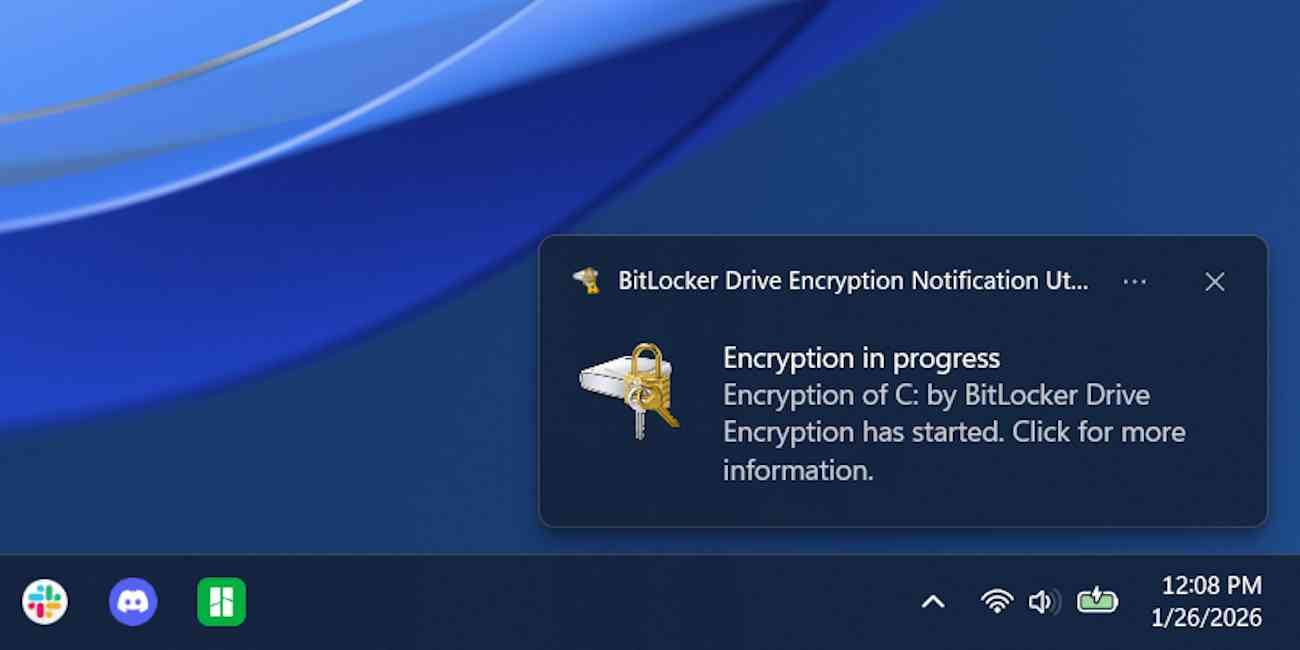
En las últimas semanas, la privacidad digital se ha vuelto el centro del debate. Tras revelarse que la compañía Microsoft compartió las claves de cifrado con el FBI en ciertas investigaciones, muchos usuarios han comenzado a preguntarse si realmente tienen el control sobre su información personal.
Cifrar el disco duro con BitLocker puede proteger tus datos frente a los robos o fallos del sistema, pero si las claves se almacenan en la nube de Microsoft, la compañía podría tener acceso a tu información si o si. Afortunadamente, hay una forma de cifrar el disco de tu PC sin entregar esas claves a nadie más.

Por qué deberías cifrar el disco de tu PC de forma local
BitLocker ha sido parte de Windows desde hace casi veinte años, pero a partir de Windows 8 comenzó a activarse automáticamente en equipos que inician sesión con una cuenta Microsoft. Esto simplifica la configuración, aunque también implica que tu clave de recuperación se guarda en los servidores de la empresa.
BitLocker ha sido parte del sistema operativo Windows desde hace casi veinte años, pero a partir de Windows 8 comenzó a activarse de forma automática en los equipos en donde los usuarios inician sesión con una cuenta de Microsoft. Esto simplifica la configuración, aunque también implica que tu clave de recuperación se guarde en los servidores de los Redmond.
Almacenar claves de recuperación con Microsoft permite que la empresa desbloquee su disco. – Ars Technica (2026)
Si prefieres mantener el control total de tu información, lo ideal es realizar el cifrado desde Windows 11 Pro, donde puedes decidir manualmente dónde guardar tu clave de recuperación. ¡Así que vamos allá!.
Cómo cifrar (o volver a cifrar) el disco sin dar tus claves a Microsoft
- Actualiza a Windows 11 Pro.
- Solo esta versión permite administrar BitLocker sin depender de una cuenta Microsoft. Puedes comprar la actualización oficial o usar una clave válida de Windows 10/11 Pro.
- Abre Configuración → Sistema → Activación.
- Verifica que tengas la versión “Pro”. Si no, actualiza con tu clave y reinicia el equipo. No perderás datos ni programas.
- Descifra y vuelve a cifrar tu unidad.
- Si tu disco ya está cifrado con tu cuenta Microsoft, primero desactiva el cifrado para eliminar la clave almacenada en la nube. Luego, vuelve a activarlo desde el Panel de Control → Cifrado de unidad BitLocker.
- Guarda tu clave de recuperación en un lugar seguro.
- Elige “Guardar en un archivo” o “Imprimir clave de recuperación”, pero no la guardes en tu cuenta de Microsoft. Un pendrive o disco externo son las mejores opciones.
- Selecciona el cifrado completo.
- Así proteges también los datos antiguos que podrían recuperarse del espacio no usado del disco.
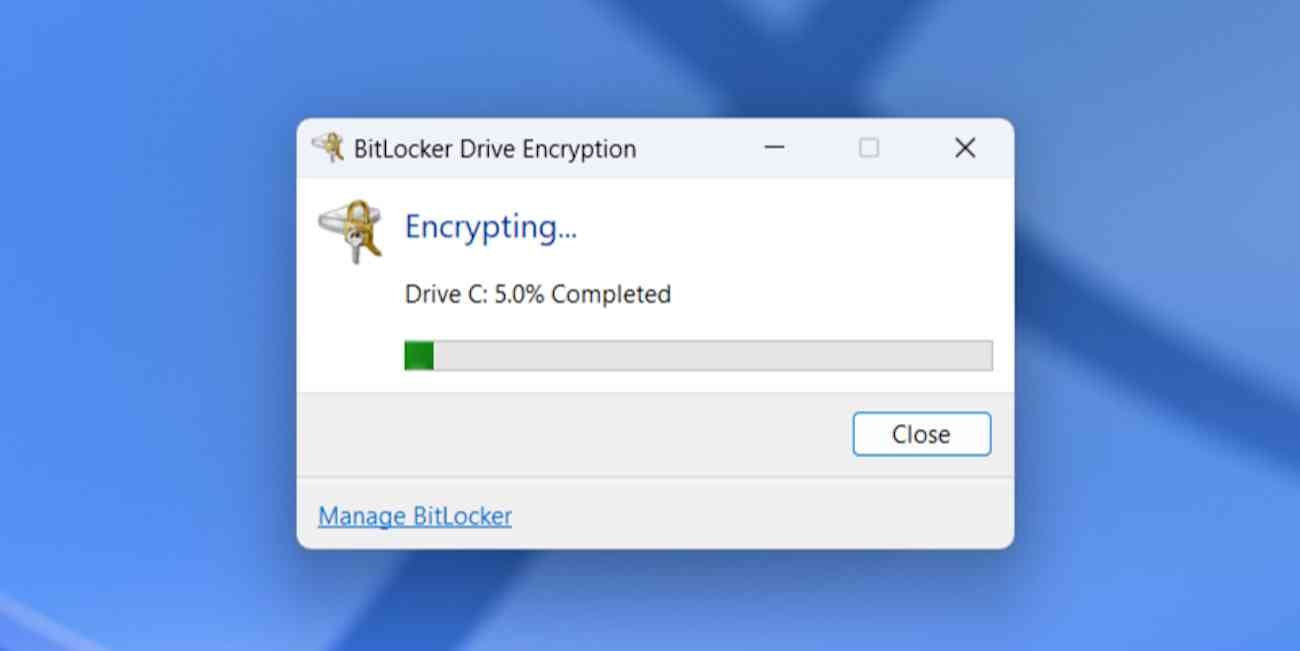
- Espera a que termine el proceso.
- Dependiendo del tamaño y velocidad de tu disco, el cifrado puede tardar entre una y dos horas. Durante este tiempo puedes seguir usando tu PC.
Más privacidad, menos comodidad
Cifrar el disco en tu ordenador de forma manual implica un paso extra: deberás conservar y proteger tu clave de recuperación por tu cuenta. Pero para muchos usuarios, la pequeña incomodidad de guardar una contraseña es un precio justo a cambio de mantener la privacidad y el control sobre todos tus datos.
Los Redmond han asegurado que solo entregan las claves en caso judiciales específicos, pero si tu prioridad es la seguridad personal y la independencia digital, evitar que tus claves queden almacenadas en la nube es una decisión inteligente.
Al final, cifrar el disco de tu PC sin depender de terceros te da justo lo que promete el nombre de BitLocker: un candado digital bajo tu control.