
El menú contextual de Windows 11 –ese que aparece al hacer clic derecho- ha sido uno de los elementos más debatidos desde el lanzamiento del sistema operativo. Mientras algunos usuarios lo adoptaron con facilidad, otros prefirieron volver al diseño clásico. Ahora, Microsoft busca un equilibrio entre funcionalidad y simplicidad con una nueva modificación que promete hacer el menú más ágil y ordenado.
Con el paso del tiempo y la integración de más aplicaciones, el menú contextual volvió a sufrir el mismo problema que su predecesor: se volvió demasiado largo. Por eso, la compañía está probando un rediseño que trasladará los comandos menos utilizados a un submenú secundario, una solución que apunta a mantener la estética moderna sin sacrificar la accesibilidad.

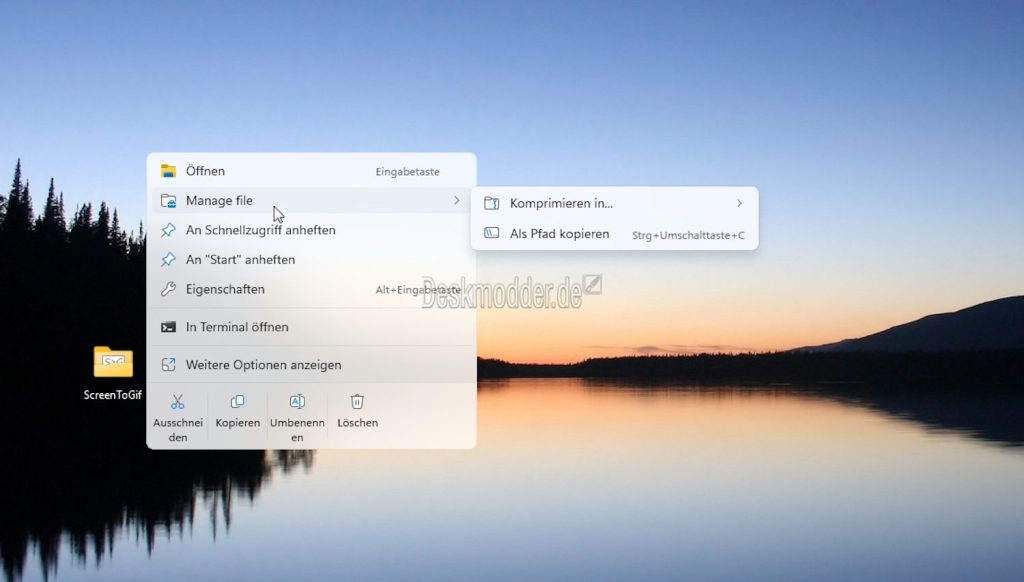
Microsoft prueba un nuevo menú contextual en Windows 11
En la versión beta 26220.7271, Microsoft experimenta con esta nueva organización. Las carpetas incluirán ahora opciones como “Comprimir a” y “Copiar como ruta”, mientras que en las imágenes se añadirán acciones rápidas como “Establecer como fondo de escritorio” o “Girar imagen”.
Estamos trabajando en mejorar la eficiencia del menú contextual sin afectar la experiencia del usuario, explicó un portavoz del equipo de desarrollo de Windows.
Para quienes deseen activar esta función manualmente, pueden hacerlo con la herramienta ViVeTool siguiendo estos pasos: descargarla, abrir la terminal como administrador (Ctrl + Shift + clic derecho sobre la carpeta) e introducir el comando:
.\vivetool /enable /id:58423575
Más velocidad con la precarga de Explorer.exe
Además del nuevo menú contextual, la misma versión beta introduce una función adicional: la precarga de Explorer.exe. Esta característica recuerda a las técnicas de precarga ya usadas en Microsoft Edge o incluso en Office 95, donde ciertos componentes se ejecutan en segundo plano para reducir los tiempos de apertura.

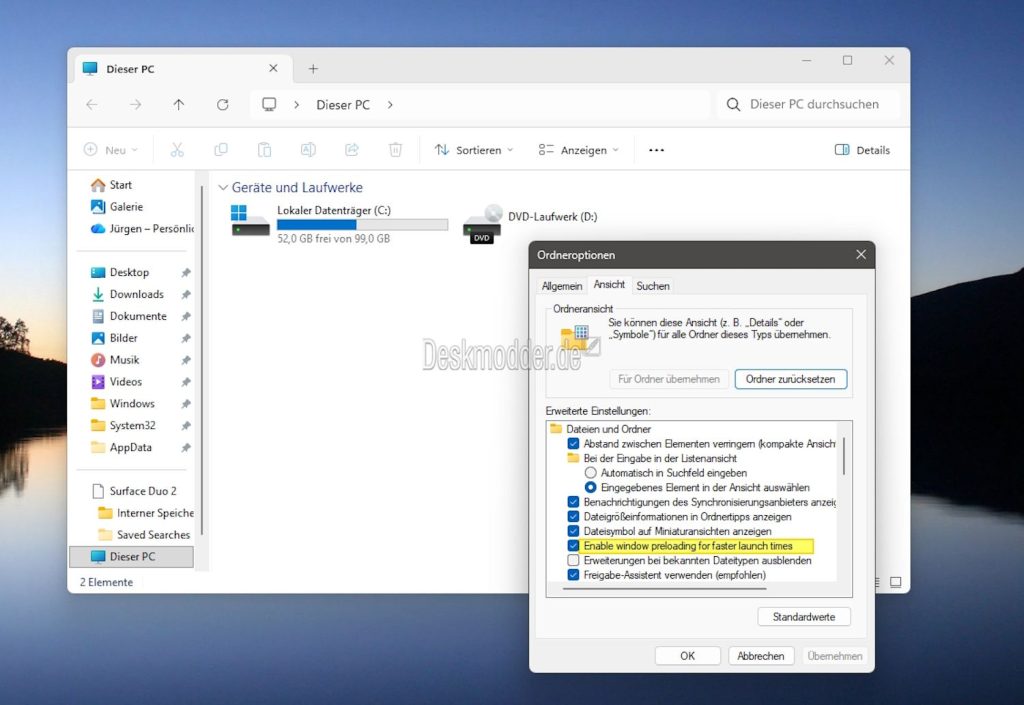
Aunque aún está en pruebas, esta optimización busca acelerar la apertura del Explorador de archivos. Si el cambio no resulta convincente, se puede desactivar fácilmente desde las opciones de carpeta. Los usuarios que deseen probarlo pueden habilitarlo mediante el comando:
.\vivetool /enable /id:58778013 y reiniciar el sistema
Estas actualizaciones reflejan una tendencia clara dentro de Microsoft: mantener la experiencia visual de Windows 11, pero mejorar su rendimiento interno. La empresa parece decidida a pulir detalles que antes pasaban desapercibidos, buscando un equilibrio entre diseño y funcionalidad que mantenga satisfechos tanto a usuarios clásicos como a los más modernos.