
La más reciente actualización de Windows 11 trae de regreso una función muy esperada: la posibilidad de reducir el tamaño de los íconos de la barra de tareas. Esta opción mejora la organización visual del escritorio, ofreciendo una apariencia más limpia y compacta sin alterar la altura de la barra.
A diferencia de las versiones anteriores, donde los «botones pequeños» también reducían el tamaño completo de la barra, Windows 11 solo ajusta el tamaño de los íconos, permitiendo mantener el mismo diseño general, pero con más espacio para tus aplicaciones ancladas o abiertas.

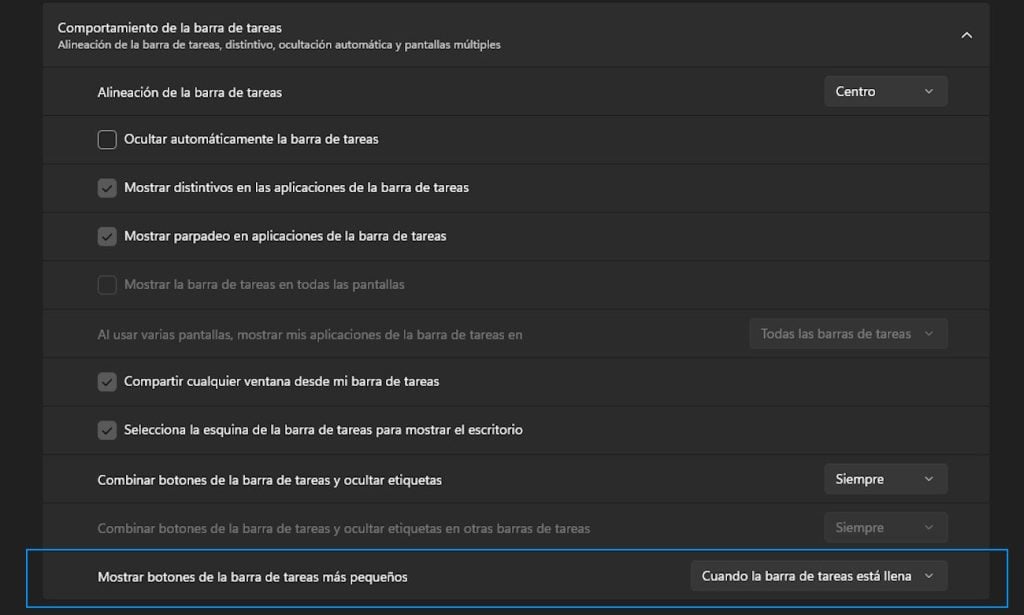
Cómo habilitar íconos más pequeños en la barra de tareas de Windows 11
Con esta función, podrás mostrar más aplicaciones en la barra antes de que se agrupen en el menú adicional. Activarla es sencillo:
- Abre Configuración.
- Entra en Personalización.
- Selecciona Barra de tareas.
- Haz clic en Comportamientos de la barra de tareas.
- En la opción Mostrar botones más pequeños de la barra de tareas, elige:
- Siempre, para usar íconos pequeños todo el tiempo.
- Cuando la barra de tareas esté llena, para reducirlos solo cuando haya muchas apps abiertas.
- Nunca, para mantener el tamaño original.
Una vez hecho, la barra de tareas mostrará automáticamente íconos más pequeños según tu preferencia.
Microsoft ha recuperado esta función, aunque su funcionamiento ha cambiado. Anteriormente, habilitar iconos pequeños también reducía la altura de la barra de tareas. En Windows 11, solo cambia el tamaño de los iconos, y la barra de tareas mantiene la misma altura.
Por qué usar íconos pequeños en Windows 11
Los íconos más pequeños en la barra de tareas no están diseñados para ahorrar espacio vertical, sino para optimizar el espacio horizontal. Esto significa que puedes tener más programas visibles al mismo tiempo, algo ideal para las pantallas pequeñas o usuarios multitarea.
Por otra parte, al reducir los íconos, el sistema retrasará el desbordamiento al menú adicional, lo que permitirá mantener más aplicaciones accesibles de un vistazo.
Otra ventaja al reducir el tamaño, es que la configuración puede revertirse fácilmente: bastará con regresar al menú de comportamiento y elegir «Nunca». Así podrás alternar entre una apariencia más compacta o más amplia cuando quieras.
Una personalización simple que mejora tu productividad
Este pequeño ajuste forma parte del esfuerzo continuo de Microsoft por ofrecer más opciones de personalización en Windows 11, permitiendo que cada usuario adapte su entorno de trabajo al estilo que más le resulte cómodo.
Los íconos pequeños son un ejemplo de cómo un cambio mínimo puede hacer que el escritorio se vea más limpio, ordenado y funcional, especialmente si trabajas con muchas ventanas abiertas o en equipos con pantallas más pequeñas.