
El sistema operativo de Microsoft sigue presentando desafíos de configuración que frustran a miles de usuarios incluso en pleno 2026. Aunque la compañía prometió pulir la experiencia, muchos prefieren tomar las riendas del software mediante herramientas externas que ofrecen un control total de Windows.
Para quienes buscan una limpieza profunda y personalizada, Sophia Script se posiciona como la solución definitiva y segura. A diferencia de otras utilidades que pueden comprometer la estabilidad, este recurso utiliza métodos documentados para personalizar Windows 11 sin poner en riesgo la integridad de los archivos del sistema.

Esta herramienta destaca por su transparencia y capacidad de modular el comportamiento del equipo desde la raíz. Al ser un script de PowerShell de código abierto, permite auditar cada línea de comando, lo que garantiza que no se ejecuten procesos ocultos o maliciosos en tu ordenador.
La aplicación permite optimizar el sistema operativo sin dañarlo, lo cual es una gran ventaja al manipular componentes internos de Windows 11.
Personalización avanzada mediante líneas de código
Aunque carece de una interfaz visual convencional, su funcionamiento es más sencillo de lo que parece para un principiante. Solo necesitas abrir el archivo con el Bloc de notas y gestionar las funciones colocando o quitando el símbolo # según tus preferencias personales.
Cada sección está debidamente comentada para que sepas exactamente qué estás modificando en la privacidad de Windows. Podrás eliminar programas preinstalados que no utilizas, gestionar las políticas de actualización y ajustar los menús contextuales para que sean mucho más ágiles y productivos.
Funciones clave para un rendimiento superior
El script abarca desde la eliminación de OneDrive hasta la desactivación de funciones de inteligencia artificial que consumen recursos innecesarios. También ofrece ajustes específicos para WSL y la protección del sistema, permitiendo que una instalación limpia de Windows sea funcional en cuestión de segundos.
Si prefieres evitar el código, existe una versión con interfaz gráfica desarrollada por terceros que organiza todo por categorías. Esta variante es ideal para quienes desean optimizar el PC de forma intuitiva, minimizando cualquier margen de error durante el proceso de configuración avanzada.
Pasos para ejecutar el script con éxito
Para poner en marcha esta utilidad, primero debes ejecutar la Terminal de Windows como administrador y dirigirte a la carpeta donde descargaste el contenido. Es fundamental establecer una política de ejecución temporal para permitir que el proceso fluya correctamente en la sesión actual de PowerShell.
Una vez que hayas personalizado el script a tu gusto, haz lo siguiente para ejecutarlo:
- Ejecuta la Terminal de Windows como administrador y ve a la carpeta del script usando el comando CD . Por ejemplo, CD C:\Sofia
- Escriba Set-ExecutionPolicy -ExecutionPolicy Bypass -Scope Process -Force para establecer la política de ejecución y poder ejecutar scripts solo en la sesión actual de PowerShell.
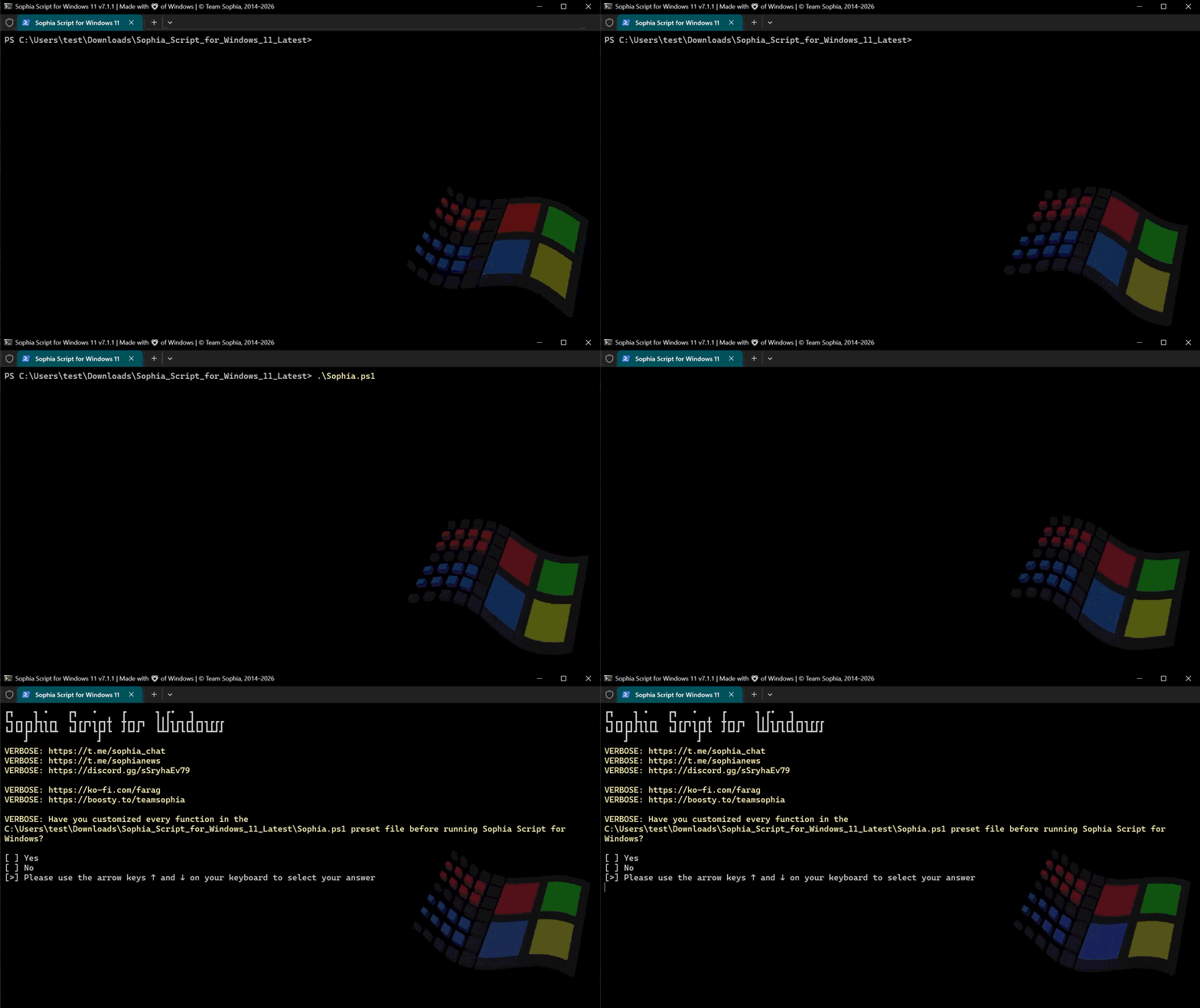
- Escribe .\Sophia.ps1 y pulsa Intro.
Una vez dentro de la ruta correcta, utiliza el comando .\Sophia.ps1 para iniciar la transformación de tu entorno de escritorio. Esta metodología ahorra horas de navegación por menús confusos, consolidando todas las herramientas de personalización en una única ejecución eficiente y totalmente reversible si fuera necesario.