
Una función de Windows está utilizando más recursos de los necesarios. Se trata de Optimización de Entrega, un servicio que puede consumir demasiada memoria RAM y ralentizar tu equipo. En este artículo te mostraremos cómo desactivar la Optimización de Entrega en Windows y mejorar el rendimiento de tu sistema operativo.
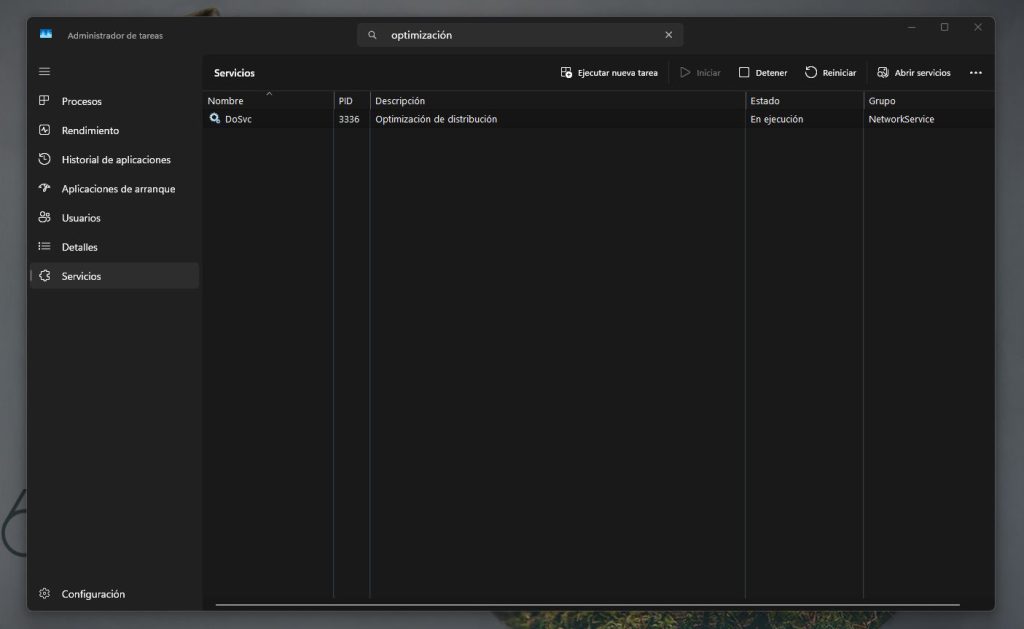
Recientemente se han comenzado a proliferar a través de foros como Neowin o redes sociales, las quejas de los usuarios que han detectado que esta función en Windows 10 y 11 consume una cantidad innecesaria de memoria, incluso, hasta cuando el equipo está reposo. El proceso, conocido internamente como DoSvc, está diseñado para acelerar las descargas desde la Microsoft Store y las actualizaciones de Windows, pero su ejecución constante puede tener efectos negativos en el rendimiento.

Qué es la Optimización de Entrega de Windows y por qué consume tanta RAM
Dicha función es un servicio de actualización punto a punto (P2P) que permite compartir partes de las actualizaciones con otros equipos de la misma red o incluso a través de internet. Así, los dispositivos descargan archivos desde varios orígenes, no solo desde servidores de Microsoft.
Sin embargo, la implementación de este mecanismo tiene un coste: el proceso DoSvc se mantiene activo todo el tiempo, incluso cuando no es necesario, consumiendo memoria y recursos de la CPU. Según los usuarios que lo han monitoreado en Reddit, el servicio puede ocupar varios cientos de megabytes de RAM tras horas de uso continuo.
Microsoft no ha optimizado correctamente la Optimización de Entrega, lo que provoca que consuma cada vez más recursos con el tiempo, señaló un usuario en Reddit.
Cómo desactivar la Optimización de Entrega en Windows 10 y 11
Afortunadamente, desactivar esta función es muy sencillo. Solo necesitas seguir estos pasos:
- Abre el menú Configuración de Windows.
- Ve a Windows Update → Opciones avanzadas.
- Entra en Optimización de Entrega.
- Desactiva la opción “Permitir descargas de otros equipos”.
Una vez hecho esto, Windows dejará de compartir y recibir datos desde otros dispositivos, reduciendo el consumo de RAM y liberando recursos para tareas más importantes. Tu equipo debería sentirse más ágil, especialmente si tiene poca memoria disponible.
Consejo adicional para mejorar el rendimiento de Windows
Pero además de desactivar la función, puedes mejorar el rendimiento de tu PC deshabilitando otros servicios innecesarios al inicio o ajustando los efectos visuales. También es recomendable que mantengas los controladores de tu PC actualizados y usar herramientas como el Administrador de tareas para identificar los procesos que consumen demasiada memoria.
Con pequeños ajustes, es posible que tu equipo recupere velocidad y estabilidad sin necesidad de actualizar el hardware.