
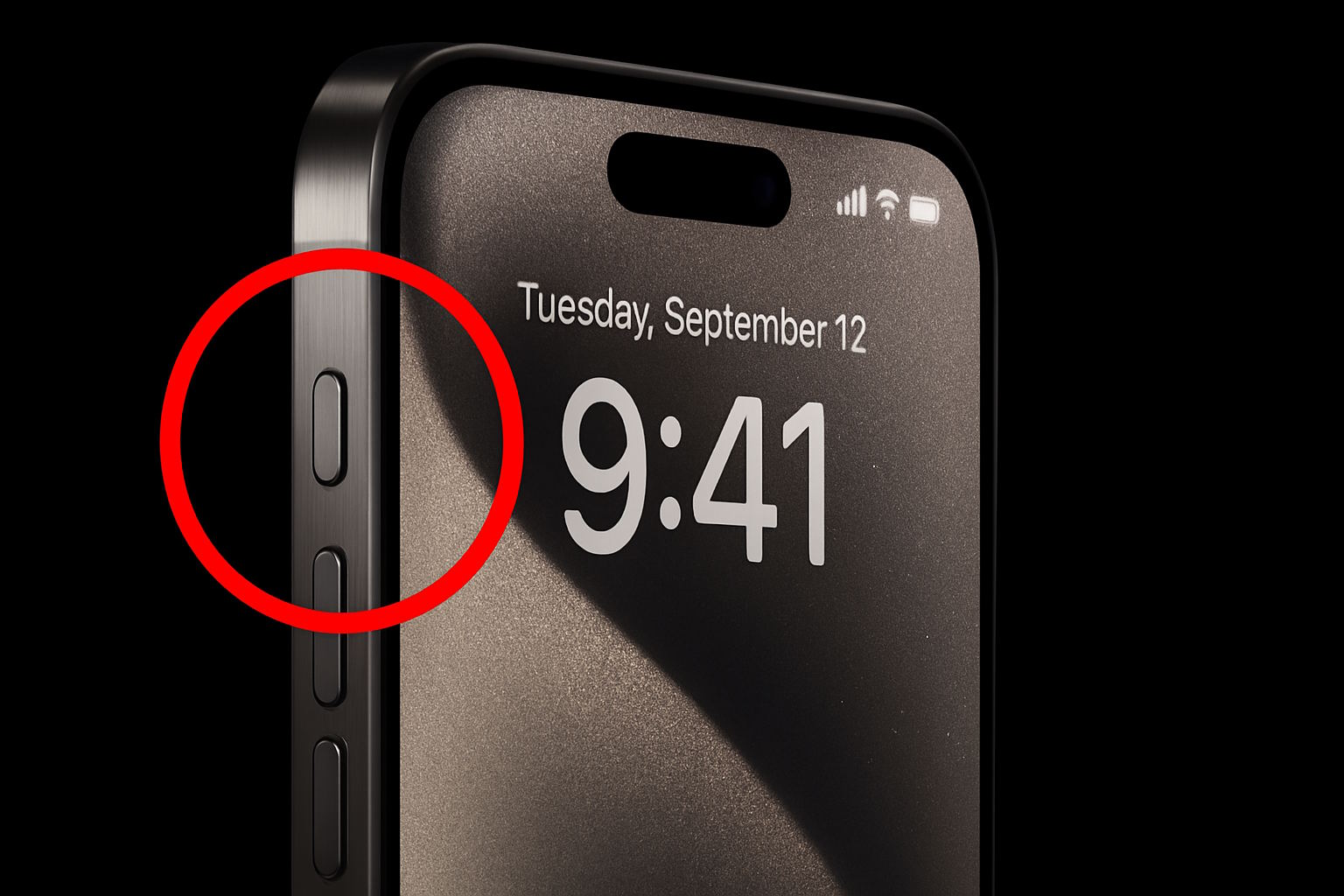
El botón de Acción del iPhone se ha convertido en una de las funciones más versátiles de los modelos iPhone 15 Pro y posteriores. Aunque Apple aún no permite reemplazar Siri como asistente predeterminado, existe una forma sencilla de asignar ChatGPT para acceder a su potente modo de voz con solo mantener presionado un botón.
Esta configuración transforma el iPhone en un asistente más intuitivo y flexible. Con el modo de voz de ChatGPT, los usuarios podrán iniciar conversaciones naturales, obtener respuestas en tiempo real y alternar entre texto y voz sin perder el contexto.
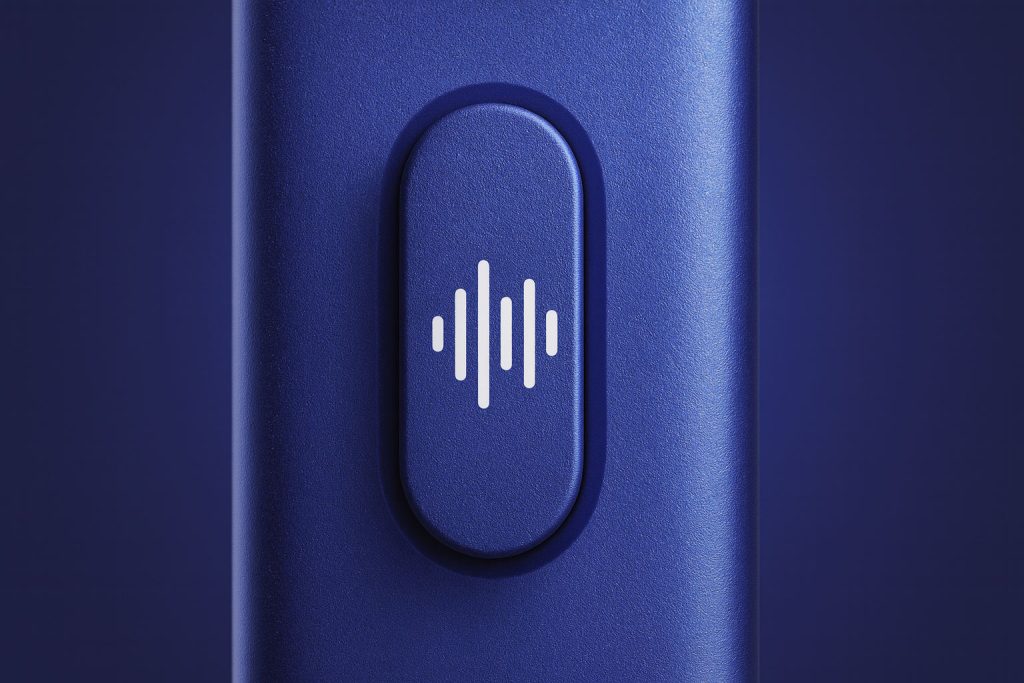
Cómo usar ChatGPT desde el botón de Acción del iPhone
El proceso (vía Mac Rumors) para vincular ChatGPT al botón de Acción es rápido y no requiere configuraciones avanzadas. Solo necesitas la app oficial de OpenAI y unos ajustes simples en el sistema.
Al mantener pulsado el botón de Acción, se abrirá el modo de voz de ChatGPT. La primera vez que lo actives, la aplicación podría solicitar acceso al micrófono. Pulsa «Permitir» para continuar. Después, podrás empezar a hablar inmediatamente.
Pasos para configurar ChatGPT como asistente rápido
- Instala la aplicación ChatGPT desde la App Store e inicia sesión con tu cuenta (o crea una nueva).
- Abre Configuración → Botón de acción.
- Deslízate hasta Controles y toca los cheurones junto al control activo.
- En el buscador, escribe “ChatGPT”.
- Selecciona Abrir ChatGPT Voz.
Desde ese momento, al mantener presionado el botón de Acción, se activará el modo de voz de ChatGPT, listo para conversar de inmediato.
Experiencia unificada y fluida
Una de las últimas mejoras de la aplicación permite que las conversaciones de voz y texto compartan la misma ventana de chat. Ya no hay necesidad de cambiar de interfaz: ahora las respuestas aparecen en tiempo real, combinando texto, voz y elementos visuales.
Esto hace que la experiencia sea mucho más coherente y útil, especialmente si usas ChatGPT como herramienta de productividad o asistente diario.
Usa ChatGPT mientras haces otras tareas
El asistente también permite continuar la conversación aunque salgas de la app. Si deslizas hacia fuera, la sesión permanece activa en la Isla Dinámica mientras ChatGPT sigue escuchando o respondiendo. Para detenerla, basta con tocar la isla y luego finalizar. De este modo, puedes interactuar con el asistente mientras revisas correos, tomas notas o navegas en Safari, sin perder el hilo de la conversación.
Aunque ChatGPT ofrece respuestas más completas y naturales, no puede ejecutar acciones del sistema como configurar alarmas, abrir apps nativas o acceder al calendario. En otras palabras, es un asistente de conocimiento y conversacional, no un reemplazo total de Siri. Aun así, para quienes buscan respuestas más inteligentes, contextuales y creativas, asignar ChatGPT al botón de Acción es una de las mejoras más útiles que puede añadirse al iPhone en 2025.