
Controlar el rendimiento de nuestra PC mientras trabajamos o jugamos es importante para evitar bloqueos inesperados. El Administrador de tareas de Windows 11 nos permite vigilar de cerca los procesos en tiempo real, pero suele ocultarse tras otras ventanas que tengamos abiertas en ese momento. Configurarlo para que permanezca siempre visible mejorará de forma drástica la multitarea y el soporte técnico sin interrupciones.
Esta funcionalidad es ideal para todos aquellos usuarios que necesitan monitorear el consumo de CPU o la temperatura de la GPU de forma constante. Al activar esta opción, el Administrador de superpone a cualquier ventana, facilitando así el cierre de aplicaciones que dejan de funcionar. A continuación te mostraremos los métodos más efectivos para fijar la herramienta en tu sistema operativo Windows 11.
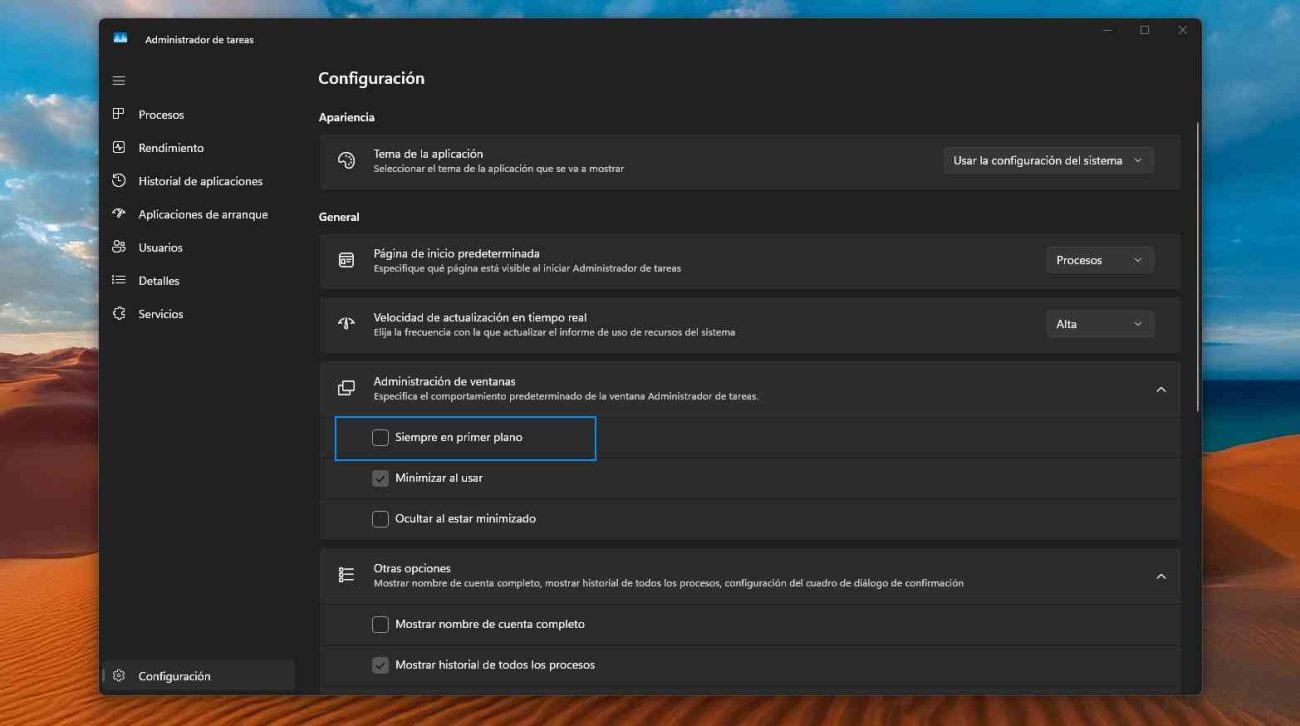
Administrador de tareas siempre en primer plano
Hay que destacar que para el Administrador sea el foco principal de la pantalla de nuestro dispositivo, no necesitaremos instalar aplicaciones de terceros. El sistema operativo en si ya incluye un ajuste dentro de su interfaz moderna que nos permitirá fijar el panel sobre cualquier ventana. Por supuesto, es la solución que nos permitirá gestionar de forma más eficaz los recursos de nuestro ordenador sin perder de vista las métricas de rendimiento.
El Administrador de tareas es una pieza fundamental de cualquier PC. Desde la monitorización del hardware hasta el cierre de aplicaciones bloqueadas o con comportamiento anómalo, esta parte de Windows 11 ofrece muchísimas funciones.
Pasos para activar la visibilidad permanente del Administrador de tareas en Windows 11
Para empezar, la forma más fácil de realizar este ajuste es mediante la configuración interna de la herramienta. Solo tenemos que seguir los siguientes pasos para asegurarnos que el panel siempre este visible y no se oculte detrás de otras ventanas.
- Abre la herramienta usando el acceso directo rápido Ctrl + Mayús + Esc para entrar directamente.
- Haz clic en el icono de Configuración, ubicado en la parte inferior izquierda de la propia ventana abierta.
- Localiza el apartado de Administración de ventanas dentro del menú de opciones que se acaba de desplegar.
- Marca la casilla denominada Siempre en primer plano para que el sistema reinicie la vista y la fije.
Si en algún momento decides que ya no es necesario esta prioridad visual, el proceso de ocultación es igual. Simplemente tienen que ir al menú de ajustes y desmarcar la opción correspondiente parea que la ventana recupere su comportamiento original.
Activación avanzada con Microsoft PowerToys
También tenemos otra alternativa más potente para activar la función. Para realizar este procedimiento tendremos que hacer uso de la herramienta Microsoft PowerToys, la cual ofrece una opción llamada «Siempre en primer plano» que funciona mediante atajos de teclado.
Esta fantástica opción nos permitirá fijar varias ventanas de forma simultánea, añadir bodes de colores y hasta ajustar niveles de transparencia muy útiles.
- Descarga e instala PowerToys desde la Microsoft Store . También está disponible en GitHub aquí .
- Inicia PowerToys y ve a Siempre arriba. Allí podrás personalizar el módulo y configurar tu propio acceso directo.
- Si desea anclar el Administrador de tareas por encima de todas las demás aplicaciones con la función Siempre arriba y su acceso directo, debe ejecutar PowerToys como administrador. De lo contrario, Siempre arriba no funcionará con el Administrador de tareas ni con otras partes del sistema operativo. Vaya a Configuración de PowerToys > General y haga clic en » Reiniciar PowerToys como administrador «.
Optimizar la visibilidad de tus herramientas de diagnóstico es un paso clave para mantener la salud de tu equipo siempre vigilada. Ya sea mediante los ajustes nativos o a través de herramientas avanzadas, tener siempre a la vista te ahorrara un tiempo valioso.
Así pues, configura tu entorno de trabajo y olvídate de la frustración de estar buscando ventanas perdidas durante una emergencia técnica.