

Microsoft Teams acaba de activar en versión preliminar una función que muchos llevaban esperando: los resúmenes de vídeo con IA. En lugar de rebobinar grabaciones interminables para encontrar ese momento clave, ahora la propia herramienta genera un resumen visual con los puntos más relevantes de cada reunión. La idea es simple, y francamente era necesaria.
Hasta ahora, Teams ya permitía grabar y transcribir reuniones, pero seamos sinceros: nadie revisa una transcripción de 45 minutos buscando el fragmento donde se tomó una decisión importante. El problema real no era grabar, sino encontrar lo que importaba después. Los resúmenes de vídeo en Teams atacan exactamente esa frustración, y lo hacen con un enfoque bastante práctico que merece la pena conocer.
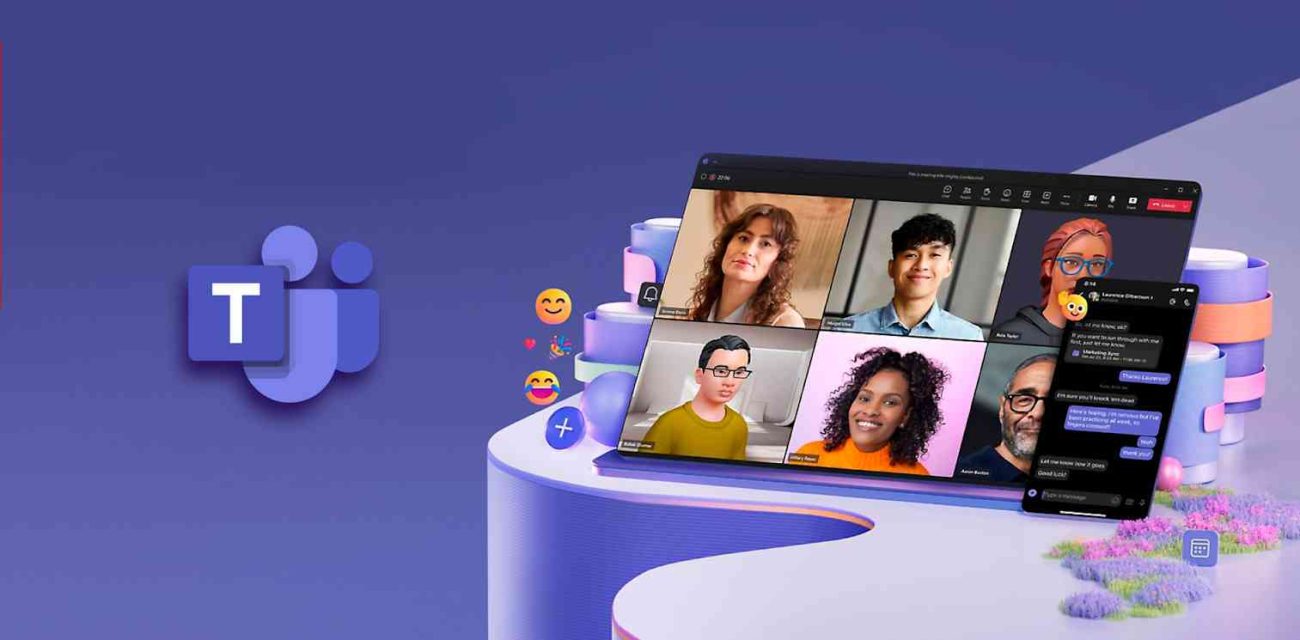
Qué ofrecen los resúmenes de vídeo en Teams
Microsoft ya había anunciado esta mejora hace más de un mes dentro de un paquete de novedades para Teams. Pero una cosa es el anuncio y otra que funcione. Ahora por fin ha empezado el despliegue real, aunque todavía con algunas limitaciones que conviene tener en cuenta antes de lanzarse a probarlo.
Los resúmenes en vídeo muestran diapositivas, pantallas compartidas y fragmentos narrados para que captures el contexto y el ambiente de la reunión sin tener que verla entera, explica Microsoft en su documentación oficial.
Cómo funcionan los resúmenes de vídeo en Teams
El sistema analiza la grabación completa y extrae los momentos más destacados de la conversación. No se limita a cortar fragmentos de audio: incluye las diapositivas o pantallas que se compartieron durante la reunión, lo que ayuda a entender el hilo de la discusión sin perder contexto. También genera resúmenes visuales narrados, algo que va más allá de lo que ofrecen la mayoría de herramientas similares.
Para acceder a esta función, hay que ir a la página de resumen de la reunión dentro de Microsoft Teams y pulsar el botón de «Resumen en vídeo». No es automático (al menos por ahora), así que requiere una acción manual. Un detalle menor, pero que conviene saber para no andar buscándolo por los menús.
Limitaciones que deberías conocer
Aquí viene la letra pequeña; los resúmenes de vídeo solo funcionan con reuniones grabadas que duren entre 10 y 90 minutos. Si tu reunión fue más corta o se alargó por encima de hora y media, no podrás usarlos. Además, la grabación es obligatoria: si solo activaste la transcripción sin grabar el vídeo, esta función no estará disponible.
Otro punto importante es el tiempo de procesamiento, los resúmenes tardan entre 10 y 15 minutos en generarse después de que termine la reunión. No es inmediato, aunque tampoco es un tiempo excesivo si lo comparamos con el rato que te ahorras al no tener que revisar la grabación de la reunión manualmente.
Disponibilidad y requisitos para activarlos
De momento, esta función está disponible únicamente en la versión preliminar pública de Teams. Y no basta con tener la última versión instalada: los administradores de TI tienen que habilitar una directiva específica que permita usar funciones de vista previa dentro de su organización. Sin ese paso, el botón de resumen ni siquiera aparecerá.
Para un lanzamiento más controlado, los administradores también pueden definir el alcance desde el Centro de administración de Microsoft 365, eligiendo qué usuarios o grupos tendrán acceso primero. Microsoft no ha dado fecha de disponibilidad general ni ha confirmado qué tipo de licencia de Teams será necesaria para usar los resúmenes de vídeo cuando salgan de la fase preliminar.
Si tu empresa ya usa Teams para prácticamente todo (reuniones, seguimiento de proyectos, coordinación diaria), esta función tiene sentido real. No sustituye la grabación completa, pero te evita perder media hora buscando el momento exacto donde alguien dijo algo importante. Habrá que ver qué requisitos de licencia pone Microsoft cuando lo lance de forma oficial, porque eso puede marcar la diferencia entre una función útil para todos o un extra reservado a planes premium.