
Optimizar el rendimiento de tu ordenador personal es fundamental para mantener una experiencia de usuario fluida y sin interrupciones molestas. Actualmente, el sistema operativo de Microsoft incluye una cantidad considerable de aplicaciones preinstaladas y funciones de inteligencia artificial que muchos usuarios consideran innecesarias.
Si notas que tu equipo ha perdido velocidad o la interfaz se siente sobrecargada, es probable que el software de relleno esté consumiendo recursos valiosos en segundo plano. Aprender a eliminar bloatware en Windows 11 te permitirá recuperar el control total sobre tu hardware y mejorar la estabilidad general del sistema.
Cómo desinstalar aplicaciones innecesarias de Windows 11
La acumulación de herramientas que no solicitamos afecta directamente la fiabilidad del equipo, provocando errores inesperados o una carga excesiva del procesador. Aunque la compañía ha prometido esforzarse por mejorar el rendimiento del sistema, la realidad es que muchas de las utilidades integradas siguen siendo difíciles de desinstalar de forma convencional.
Su sistema operativo tiene un grave problema de estabilidad, y la compañía de Redmond lo sabe perfectamente. Ha prometido esforzarse por mejorar el rendimiento del sistema, pero también por reforzar su fiabilidad para ofrecer finalmente una experiencia de usuario óptima.
Para lograr una limpieza profunda y efectiva, es necesario recurrir a herramientas externas que permitan gestionar los componentes de software preinstalados. Una de las opciones más recomendadas por su eficacia y transparencia es Winhance, un programa gratuito de código abierto diseñado específicamente para esta tarea.
Descarga y configuración de Winhance
El primer paso consiste en obtener la utilidad desde su sitio oficial para comenzar a aligerar la carga de tu PC. Es importante mencionar que, al ejecutar el instalador, es posible que el filtro de seguridad SmartScreen de Windows emita una alerta de advertencia.
Esto sucede porque la herramienta requiere privilegios de administrador para modificar archivos internos del sistema y eliminar las aplicaciones protegidas. Simplemente debes seleccionar la opción de más información y ejecutar de todas formas, asegurándote de crear un acceso directo en el inicio.
Proceso de eliminación de software basura
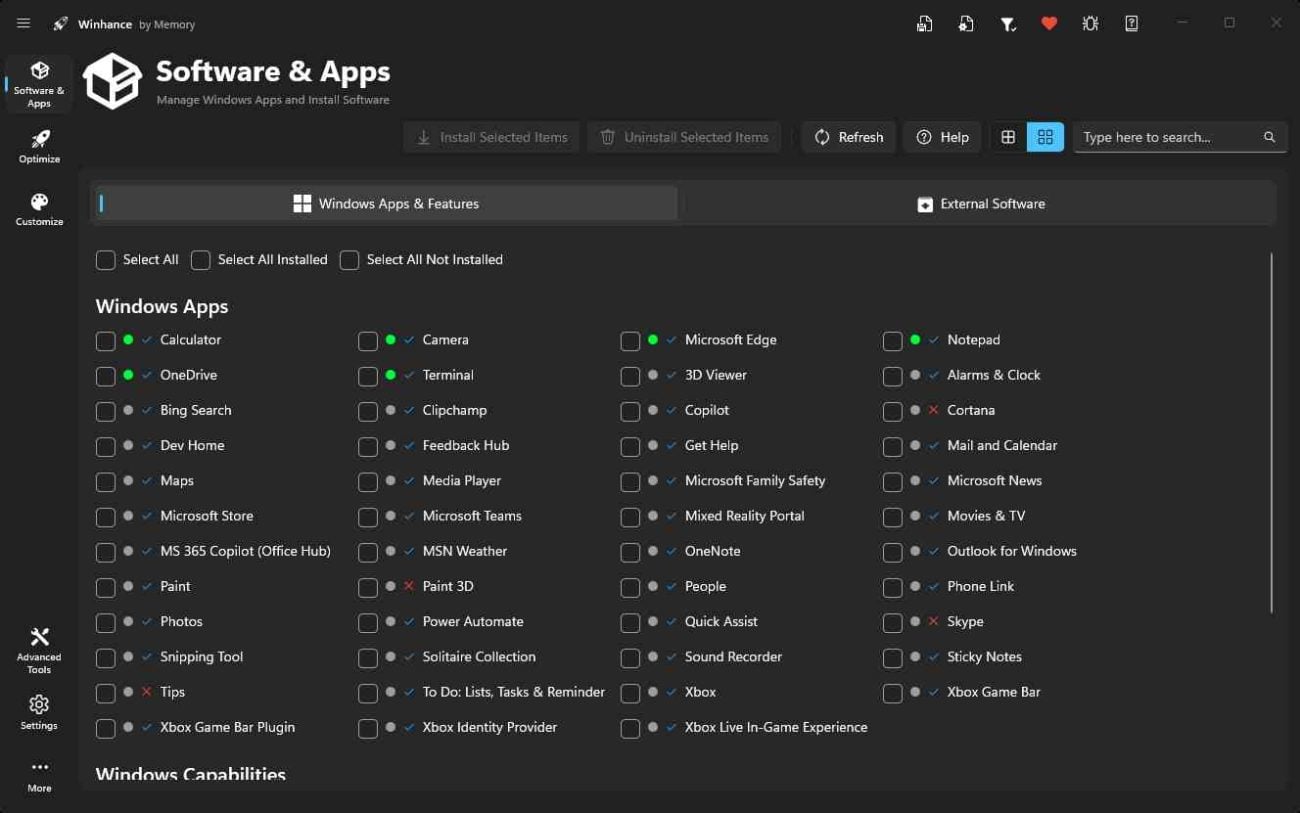
Al iniciar la aplicación por primera vez, se generará un punto de restauración automático para proteger tu configuración actual ante cualquier eventualidad. La interfaz de usuario es sumamente intuitiva y clasifica los elementos en aplicaciones, capacidades del sistema y características opcionales de Windows (imagen superior).
Solo tienes que marcar las casillas de los programas que deseas borrar y pulsar en el botón de desinstalar para limpiar Windows 11 definitivamente. Este método es mucho más potente que el desinstalador nativo, ya que llega a registros que normalmente están bloqueados para el usuario.
Desactivación de publicidad y sugerencias
Otro aspecto relevante para mejorar la privacidad y la estética del escritorio es la desactivación de anuncios intrusivos. Dentro de la pestaña de optimización, puedes encontrar una sección dedicada exclusivamente a la privacidad y la seguridad del entorno de trabajo.
Desde allí, tienes la posibilidad de configurar el apartado de entrega de contenido publicitario en modo denegar para evitar sugerencias comerciales. Al finalizar estos ajustes, notarás que tu sistema operativo responde con mayor agilidad y ofrece una experiencia de usuario óptima y libre de distracciones.