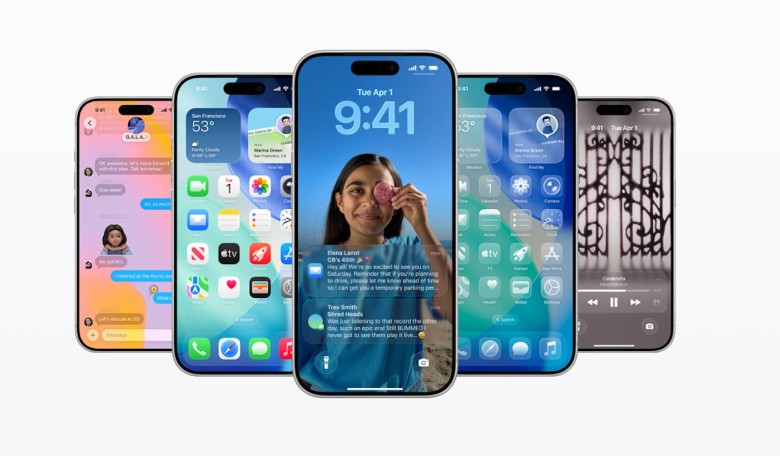
La nueva versión de iOS 26.1 llega con un detalle que muchos usuarios de iPhone esperaban: una forma de reducir el efecto Liquid Glass. Después de meses de comentarios sobre su diseño translúcido, la compañía Apple finalmente ha escuchado a la comunidad y ha añadido una opción para atenuar la transparencia y mejorar la legibilidad en la pantalla.
Esta nueva función, que comenzó sus pruebas en la beta de iOS 26, ahora está disponible para todos los dispositivos compatibles. Es un cambio sutil, pero que marca una gran diferencia en el uso diario, especialmente para quienes sentían que el nuevo diseño les dificultaba la lectura o generaba cansancio visual.
Ajustar el efecto Liquid Glass en iOS 26.1
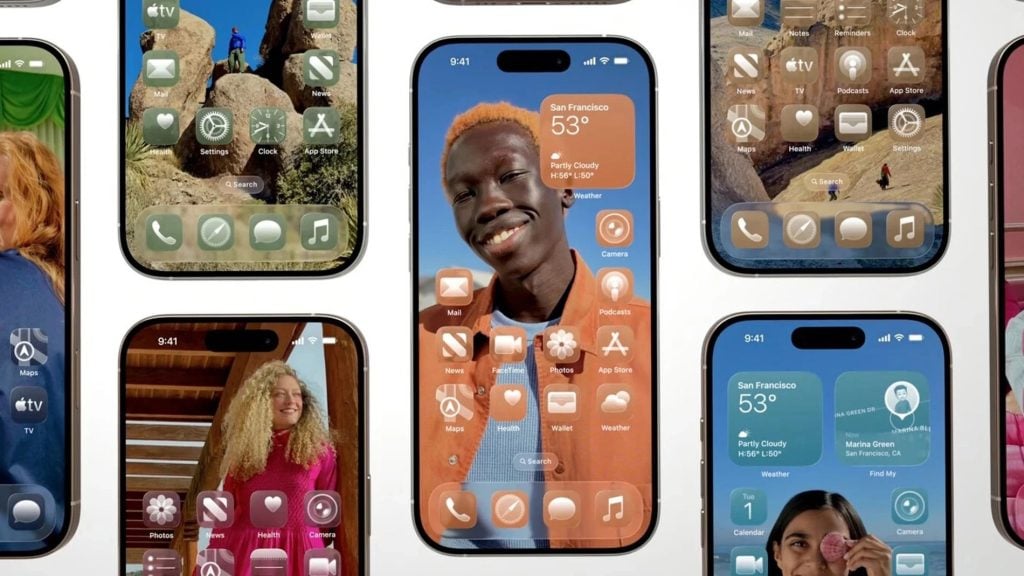
Con la llegada de iOS 26.1, Apple ha incorporado un control dedicado al efecto Liquid Glass, uno de los rediseño visuales más comentados desde su presentación. Esta capa semitransparente, presente en menús, paneles y controles, combina la estética del vidrio esmerilado con la fluidez del sistema, pero no todos los usuarios quedaron satisfechos con el resultado.
Apple introdujo una solución intermedia en la cuarta beta de iOS 26 que permitía un aspecto más mate, además de una opción para reducir la transparencia, oculta en los ajustes de Accesibilidad.
Ahora, la nueva función llega de manera oficial y visible dentro de los ajustes de la pantalla de tu dispositivo iPhone.
Qué es exactamente el efecto Liquid Glass
El concepto Liquid Glass debutó durante la WWDC 2025 como parte del nuevo lenguaje visual de Apple, se trata de un efecto que imita la textura del cristal, mostrando colores y contenidos que se difuminan bajo la interfaz. Los controles flotan sobre un fondo borroso, generando una sensación de profundidad dinámica.
El problema surgió cuando algunos usurarios notaron que el exceso de transparencia complicaba la lectura de textos o generaba fatiga visual. Las comparaciones con la estética de Windows Vista no tardaron en llegar, aunque Apple defendió el diseño por su ligereza y continuidad visual.
Cómo reducir la transparencia del Liquid Glass
Para ajustar el efecto en tu iPhone, primero asegúrate de tener iOS 26.1 instalado. Puedes verificarlo en Ajustes -> General -> Actualización de software.
Luego, sigue estos pasos:
- Abre Ajustes -> Pantalla y brillo.
- Busca la sección Liquid Glass.
- Elige entre las opciones “Transparente” o “Tintado”.
La primera mantiene el diseño original translúcido; la segunda añade una capa de color que suaviza la transparencia, mejorando el contraste de los textos y la visibilidad general.
Durante la configuración, iOS permite previsualizar ambos estilos antes de aplicar el cambio. Si seleccionas «Tintado», notarás un acabado más esmerilado, similar al que vieron los usuarios de la beta. La compañía ha añadido un control deslizante para ajustar la opacidad manualmente, sin embargo, ya explora nuevas opciones de personalización visual que podrían llegar con las nuevas actualizaciones.
La llegada de esta mejora demuestra cómo Apple busca un equilibrio entre diseño y usabilidad. Liquid Glass sigue siendo parte del ADN visual del sistema, pero ahora con una opción pensada para quienes priorizan la comodidad y la legibilidad.