
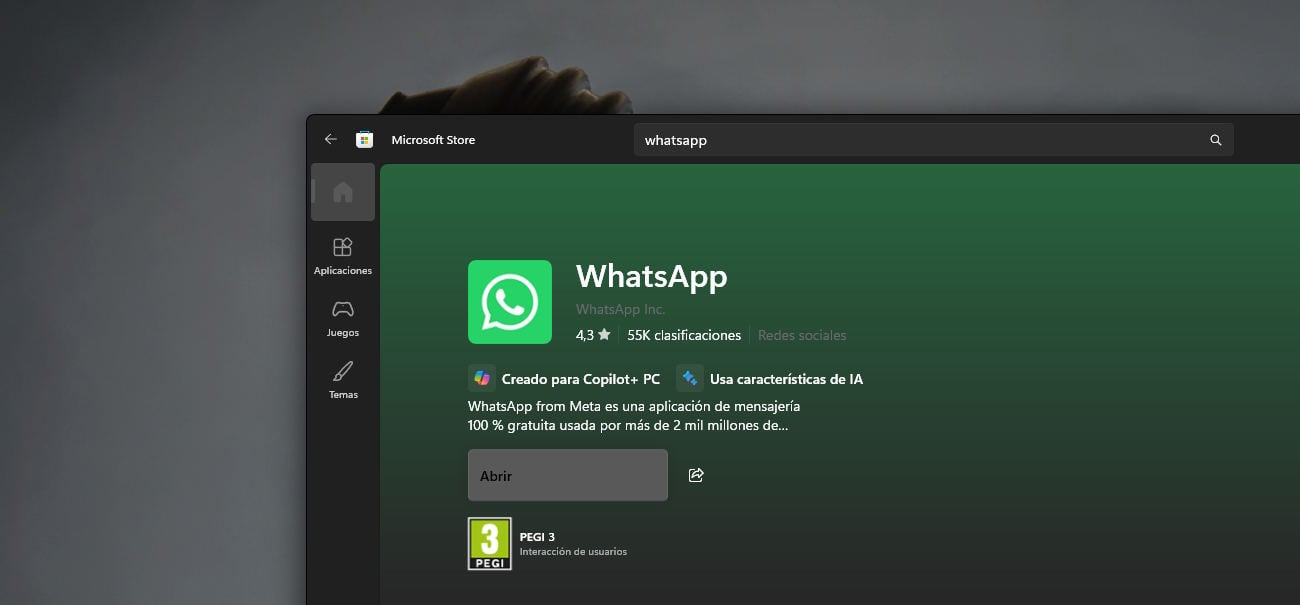
La última actualización de WhatsApp para PC ha dejado a muchos usuarios frustrados. Meta ha reemplazado su aplicación nativa por una versión basada en navegador, más lenta y con consumo excesivo de recursos. Sin embargo, si prefieres la experiencia anterior, aún puedes restaurar el antiguo cliente de WhatsApp en Windows con unos simples pasos.
Durante años, el cliente UWP de WhatsApp fue una opción bastante ligera y rápida para quienes chateaban desde el escritorio de su ordenador. No obstante, la compañía Meta lo sustituyo por una aplicación progresiva (PWA) que depende del motor web de Windows, generando quejas en Reddit y foros especializados. Aunque la compañía no permite volver oficialmente a la versión anterior, existe un método funcional para hacerlo.
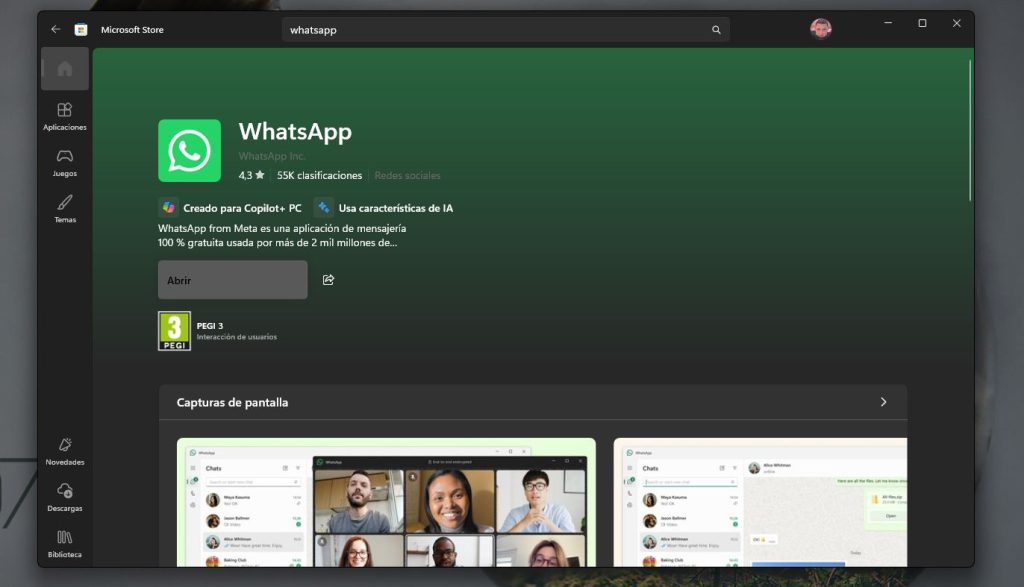
Cómo restaurar el antiguo cliente de WhatsApp en Windows paso a paso
Para restaurar el antiguo cliente de WhatsApp en Windows 10 y 11, necesitas dos elementos clave:
- El archivo instalador (MSIXBUNDLE) de la última versión UWP.
- La Microsoft Store con actualizaciones automáticas en pausa.
La nueva app de WhatsApp consume más memoria y tarda en abrir, mientras que el cliente UWP era más estable, expresan los usuarios en los foros de Reddit.
1. Elimina la versión actual
Abre el menú Inicio, busca WhatsApp, haz clic derecho y selecciona Desinstalar. Esto eliminará la versión PWA instalada desde la tienda.
2. Desactiva las actualizaciones automáticas
Abre la Microsoft Store, accede a tu perfil y entra en Configuración de la tienda.
Allí, desactiva la opción de actualizaciones automáticas y elige «5 semanas» en el menú desplegable. Esto impedirá que Windows reemplace la versión clásica inmediatamente después de instalarla.
3. Instala la versión antigua
Descarga el instalador del cliente UWP desde una fuente confiable. Es fundamental verificar la firma digital de Microsoft en las propiedades del archivo antes de ejecutarlo.
Haz doble clic y pulsa Instalar. En pocos segundos tendrás de vuelta la versión clásica de WhatsApp.
Nota: este método dejará de funcionar eventualmente. La versión anterior no recibirá parches de seguridad ni nuevas funciones. Sin embargo, por ahora sigue siendo estable y usable para quienes desean evitar la nueva aplicación.
4. Repite el proceso cuando expiren las 5 semanas
Una vez cumplido el plazo, la Microsoft Store reanudará las actualizaciones y podría reemplazar tu cliente UWP por la PWA moderna. Si eso ocurre, repite el proceso anterior. No hay forma de desactivar las actualizaciones indefinidamente.
¿Por qué tantos usuarios prefieren el cliente clásico de WhatsApp?
La versión UWP se integra mejor con el sistema, ocupa menos memoria RAM y ofrece un rendimiento más fluido. En cambio, el nuevo cliente web de WhatsApp usa más recursos, tiene menor respuesta y depende de una conexión estable con el teléfono.
Muchos usuarios destacan que la antigua app es más «nativa», con soporte para notificaciones instantáneas y un diseño que respetaba las guías de Windows 10 y 11. Hasta que la compañía Meta no mejora la PWA, este método es la única alternativa para restaurar el antiguo cliente de WhatsApp en Windows.
En resumen: si extrañas la rapidez y simplicidad del cliente UWP, todavía puedes recuperarlo temporalmente. Solo necesitas el instalador adecuado y un pequeño ajuste en la Microsoft Store.