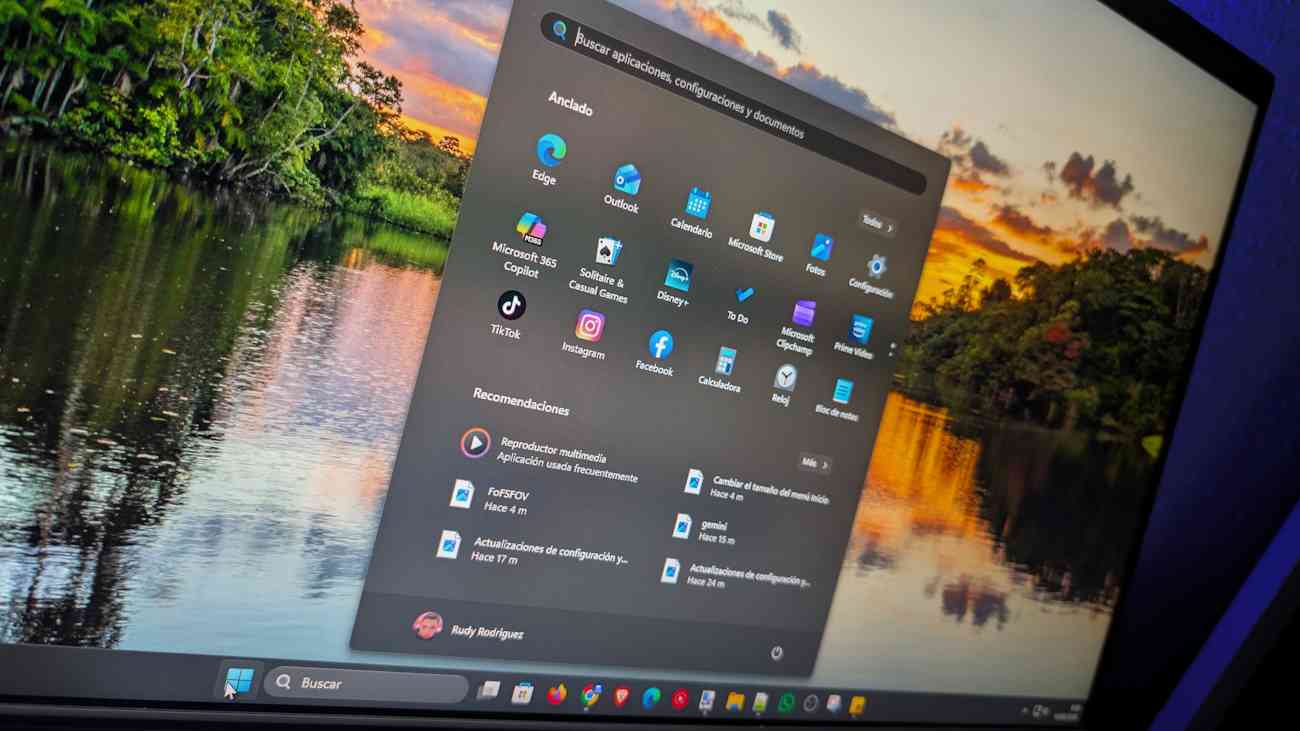
Windows 11 introdujo un diseño minimalista que, aunque estéticamente agradable, limitó la personalización del menú Inicio. Muchos usuarios extrañan la libertad de las versiones anteriores para ajustar dimensiones según sus necesidades específicas de trabajo. Por suerte, existen métodos externos para recuperar ese control total sobre el sistema operativo de Microsoft.
Actualmente, el sistema no ofrece una opción nativa en su configuración para redimensionar el menú Inicio. Aunque se rumorea que la compañía podría añadir esta característica en futuras actualizaciones, los usuarios que necesitan una solución inmediata deben recurrir a herramientas de terceros seguras. Aquí te explicamos cómo lograrlo de forma sencilla y eficiente hoy mismo.
Personaliza el tamaño del menú Inicio con Windhawk
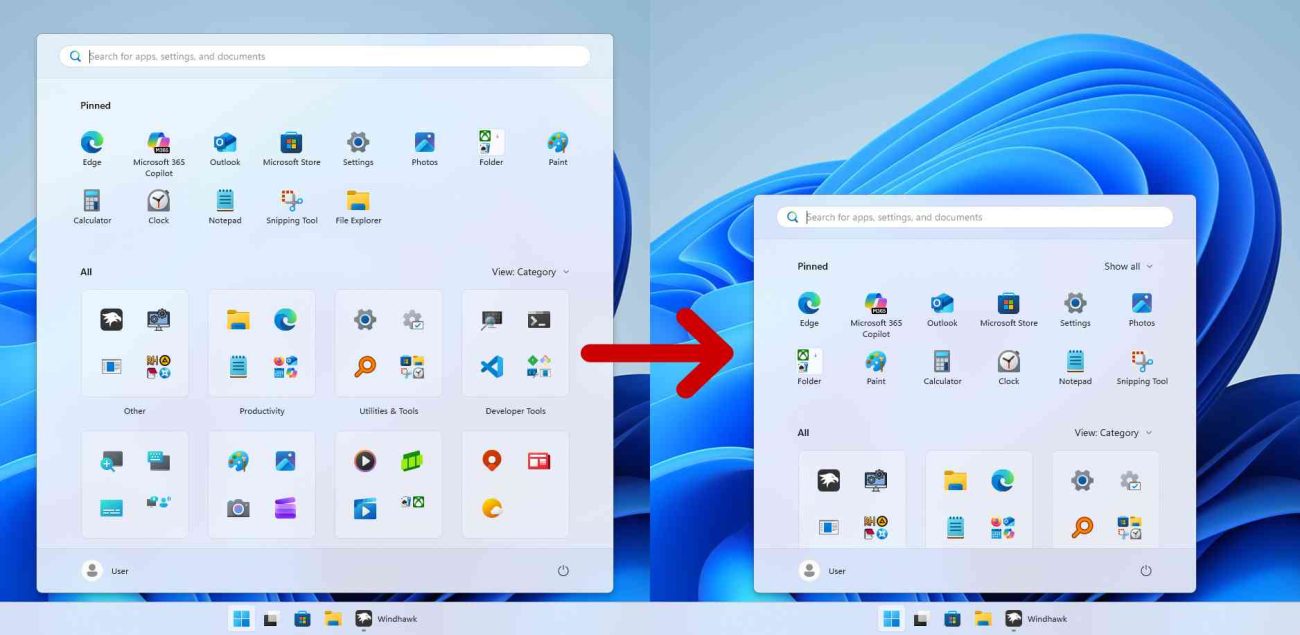
La solución más fiable en 2025 para modificar el tamaño del menú es utilizar la plataforma Windhawk. Este software permite inyectar pequeñas mejoras al sistema sin alterar archivos críticos de Windows, ofreciendo una flexibilidad que la configuración estándar bloquea. Es la opción ideal para quienes buscan un menú Inicio ultraestrecho o más ancho.
El mod es facilísimo: solo tienes que instalarlo y especificar el tamaño deseado del menú Inicio en píxeles (ancho y alto). Esto te permite tener un menú Inicio ultraestrecho como en Windows 10 sin mosaicos.
Pasos para instalar y configurar el mod
Para comenzar, debes descargar la herramienta desde su sitio oficial e instalarla en tu equipo. Una vez ejecutada, pulsa en el botón Explorar y busca específicamente el mod llamado Tamaño del menú Inicio. Al encontrarlo, simplemente haz clic en instalar para que la funcionalidad se añada a tu biblioteca de herramientas activas.
Tras la instalación, accede a la pestaña de Configuración dentro del mismo mod para definir las dimensiones. Puedes introducir valores específicos en píxeles para el ancho y alto del menú; los cambios se aplican al instante al pulsar Guardar cambios. Si en algún momento deseas volver al estado original, basta con introducir el valor 0.
Seguridad y recomendaciones de uso
Es importante recordar que realizar ajustes avanzados requiere cierta precaución para mantener la estabilidad. Antes de aplicar cualquier mod de personalización, es altamente recomendable crear un punto de restauración en Windows 11. Aunque esta herramienta es transparente y permite revisar su código fuente, tener un respaldo siempre es la mejor práctica.
Esta versatilidad es especialmente útil para usuarios con monitores ultraanchos que necesitan más espacio horizontal. También beneficia a quienes prefieren la barra de tareas alineada a la izquierda, permitiendo una estética más limpia. Al final, se trata de adaptar la interfaz de usuario a tus propios hábitos y no al revés.