
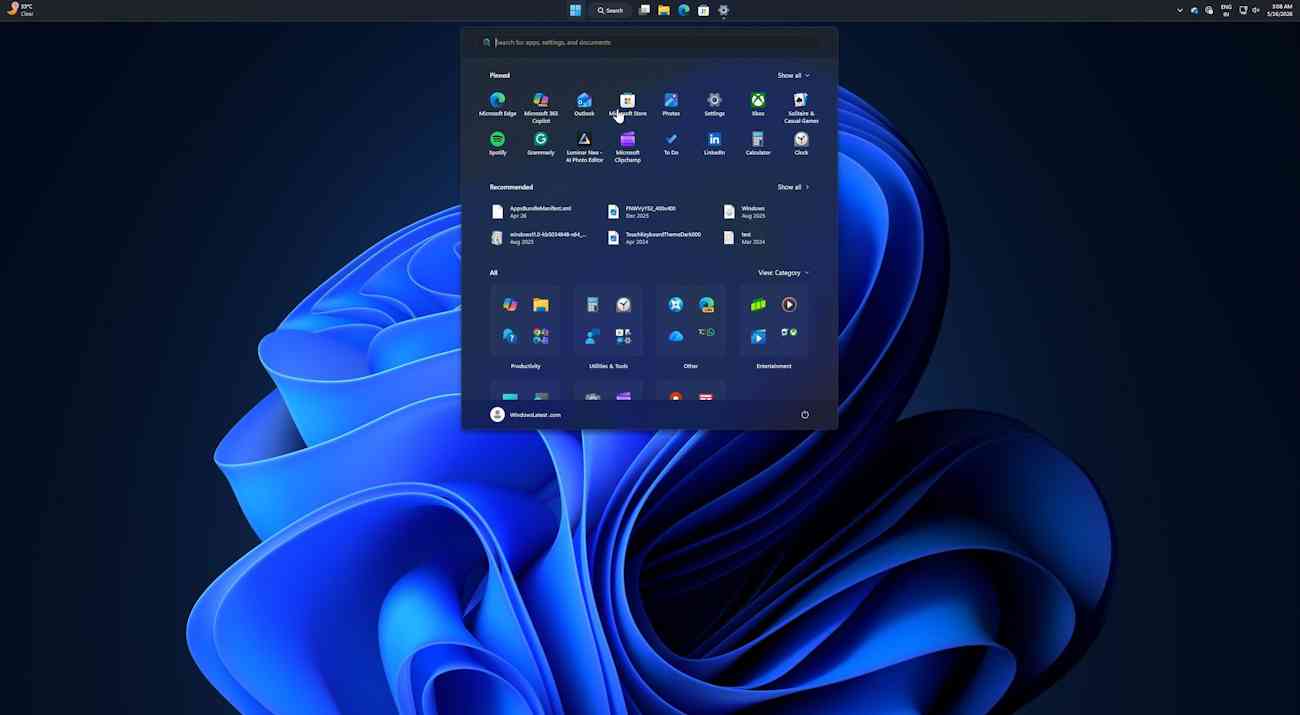
Microsoft ha tardado lo suyo en aceptar que la posición de la barra de tareas importa. Casi cinco años desde el lanzamiento de Windows 11, para ser exactos. La compañía ha empezado a desplegar en el canal Experimental dos funciones que la comunidad lleva pidiendo desde el día uno: una barra de tareas móvil que se puede colocar arriba, a los lados o abajo, y una versión compacta al estilo de Windows 10.
Quien venga de Windows 7, 10 o cualquier versión anterior recordará que cambiar la barra de tareas de sitio era cuestión de arrastrarla. En Windows 11 esa libertad desapareció sin explicación oficial y se convirtió en una de las quejas más repetidas en los foros de Feedback Hub. Ahora vuelve, aunque a medias y con asteriscos.
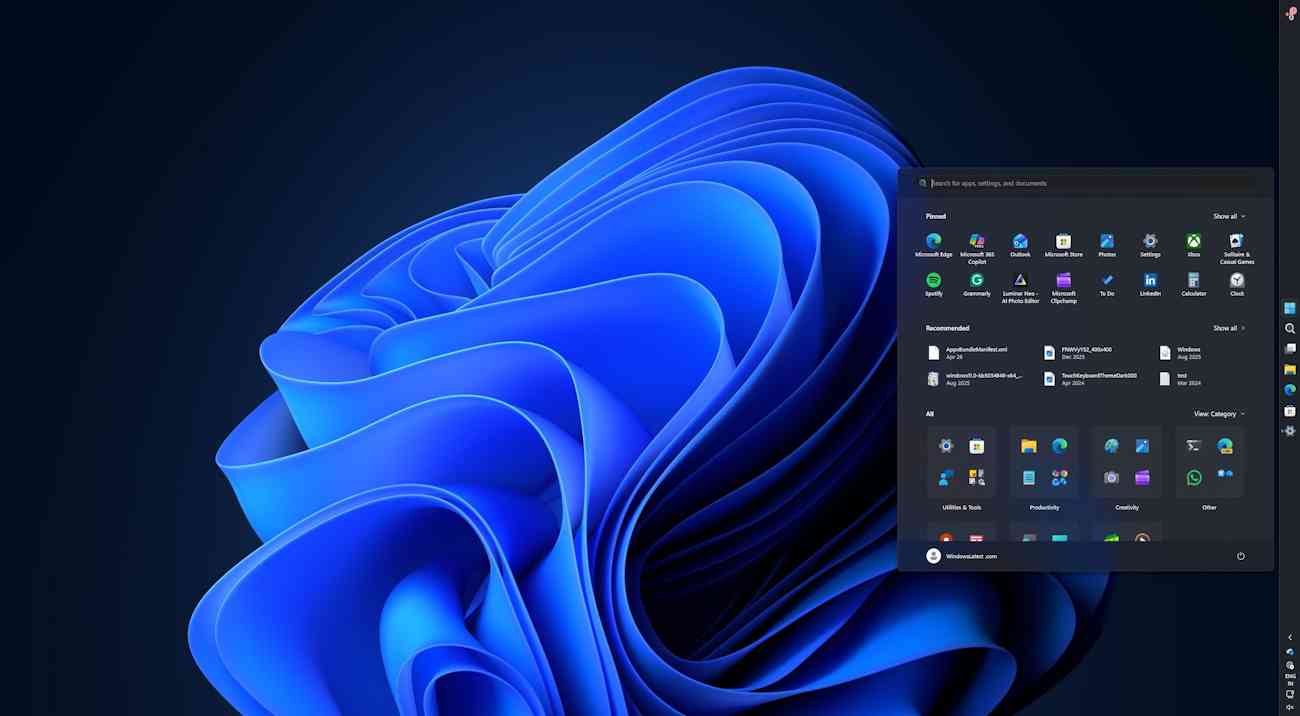
Cómo activar la nueva barra de tareas móvil en Windows 11
La función está en la última build del canal Experimental, antes conocido como Dev. El despliegue es gradual y no aparece en Configuración para todo el mundo, así que de momento toca tirar de ViVeTool si no quieres esperar al rollout natural.
El proceso es el de siempre:
- Descarga ViVeTool desde su repositorio oficial en GitHub y descomprime el ZIP donde te venga bien.
- Abre el
Símbolo del sistemacomo administrador y muévete concdhasta la carpeta de ViVeTool. - Ejecuta
vivetool /enable /id:59213768,61090762. El primer ID activa la barra de tareas móvil y el segundo la versión pequeña. Los IDs los ha localizado @phantomofearth, que lleva años destripando builds preliminares. - Reinicia el equipo.
Una vez dentro, la posición se cambia desde Configuración -> Personalización -> Barra de tareas. Lo curioso es que Microsoft no ha incluido la opción rápida de clic derecho para moverla. Apareció hace unas semanas en una build interna y la compañía salió al paso para aclarar que era una versión de depuración no destinada al público. Una pena, porque era la forma más rápida e intuitiva de hacerlo.
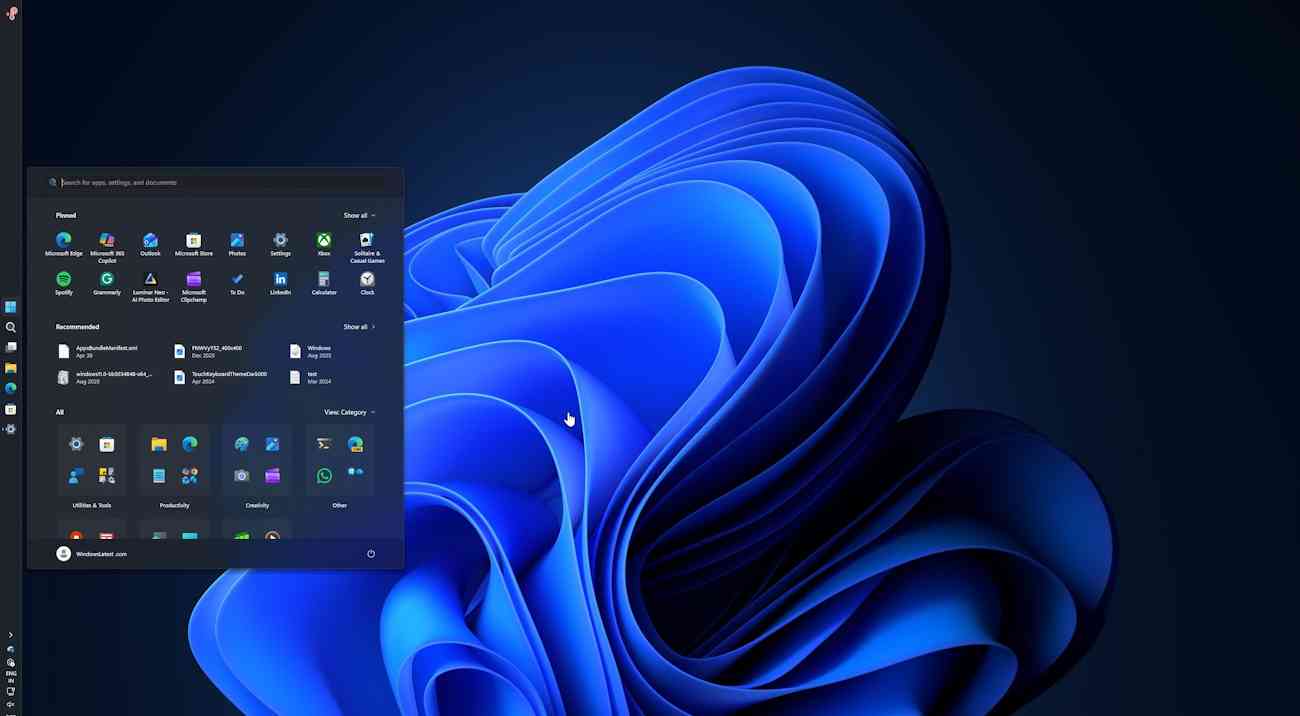
La versión compacta funciona como en Windows 10
La barra de tareas pequeña reduce el tamaño de los iconos, recorta la altura y elimina la fecha del reloj del sistema. Justo lo que hacía Windows 10 cuando activabas la opción equivalente. Para quien tiene un portátil con pantalla pequeña o usa varias ventanas a la vez, recupera espacio útil que en Windows 11 se sentía mal aprovechado.
Aquí Microsoft no ha inventado nada, simplemente ha devuelto algo que nunca debió quitar. Y eso, en términos de relación con la comunidad, vale más que cualquier función nueva.
Limitaciones que conviene tener claras antes de activarla
La propia Microsoft avisa de que estamos ante una versión muy preliminar. Las posiciones alternativas (arriba, izquierda y derecha) no tienen implementadas las optimizaciones táctiles, los gestos ni las animaciones de mostrar y ocultar. Si trabajas con un convertible o un equipo táctil, vas a notar que algo cojea.
Lo que sí funciona desde el primer momento es lo importante: el menú Inicio aparece donde debe según la posición elegida, los menús contextuales se despliegan correctamente y la alineación de iconos respeta las cuatro orientaciones. Para uso con teclado y ratón en un equipo de sobremesa es perfectamente usable.
El hecho de que esté en el Canal Experimental significa que pueden pasar meses hasta que llegue a Release Preview, y más todavía hasta la rama estable. Tampoco hay garantía de que la versión final mantenga el comportamiento actual sin recortes. Microsoft tiene un historial reciente de anunciar funciones, probarlas en Insiders y descartarlas a última hora.
Una concesión que llega tarde pero llega
Que esta función haya tardado cinco años en aparecer dice más sobre la relación de Microsoft con sus usuarios avanzados que sobre la dificultad técnica del cambio. La barra de tareas vertical lleva existiendo en Windows desde los noventa. No es magia, es voluntad.
Aun así, mejor tarde que nunca. Si tienes un equipo secundario en el que puedas instalar la build Experimental sin miedo a romper nada, merece la pena trastear. Para quien use Windows 11 en su PC principal, lo más sensato es esperar a que aterrice en una rama más estable. ViVeTool funciona bien, pero estamos hablando de modificar un componente central del sistema.
Nota: las imágenes son cortesía de Windows Latest.