
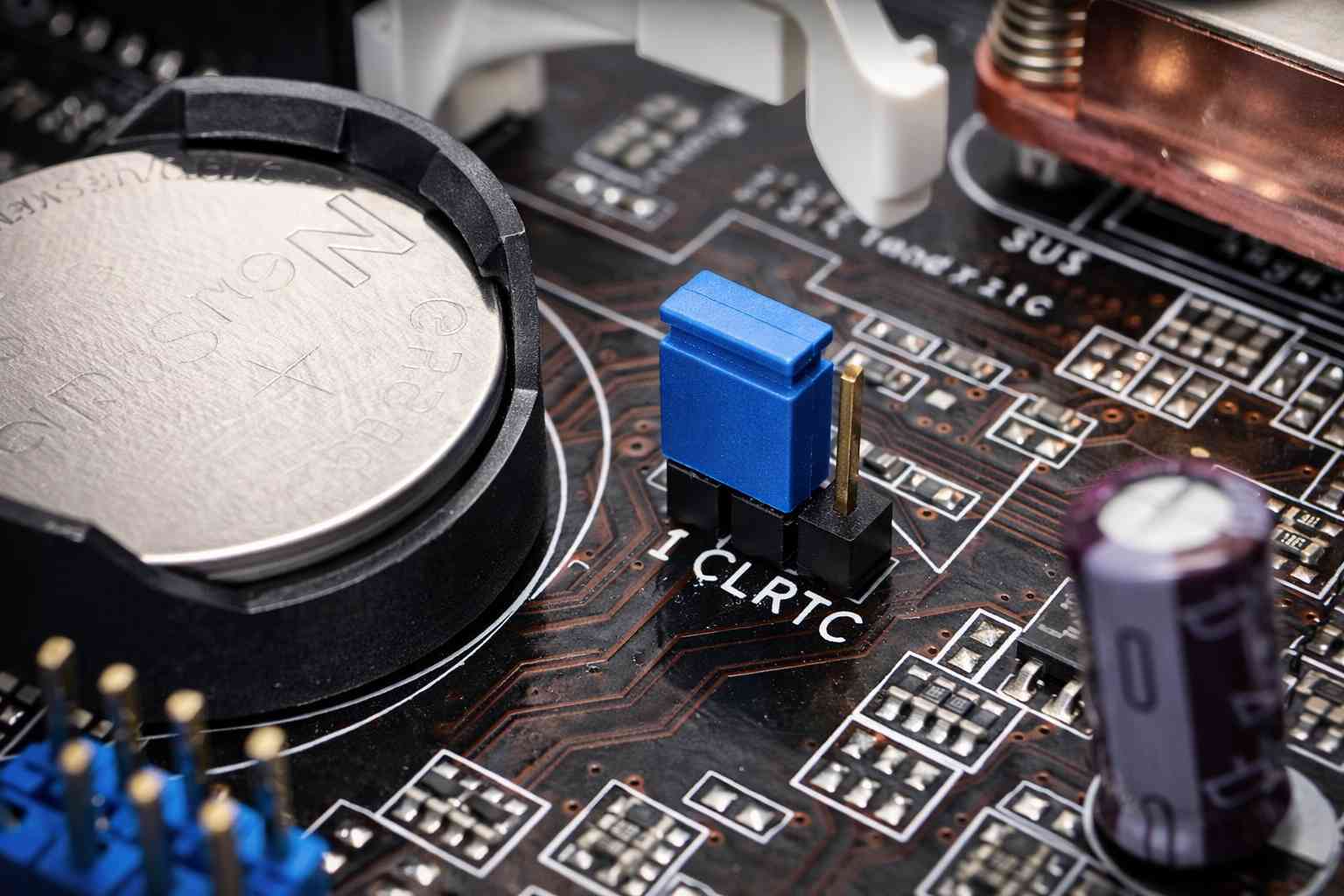
Tu PC enciende, pero no da imagen. O se reinicia en bucle. O se queda “congelado” tras tocar algo en la configuración. En 2026, suena a problema moderno, pero la solución puede ser de las de toda la vida: jumper para resetear la BIOS.
Lo curioso es que sigue siendo uno de los trucos más útiles cuando una placa base se queda “atascada”. Y no necesitas programas, ni pendrives, ni un técnico: solo saber dónde está el jumper correcto y hacerlo con calma.
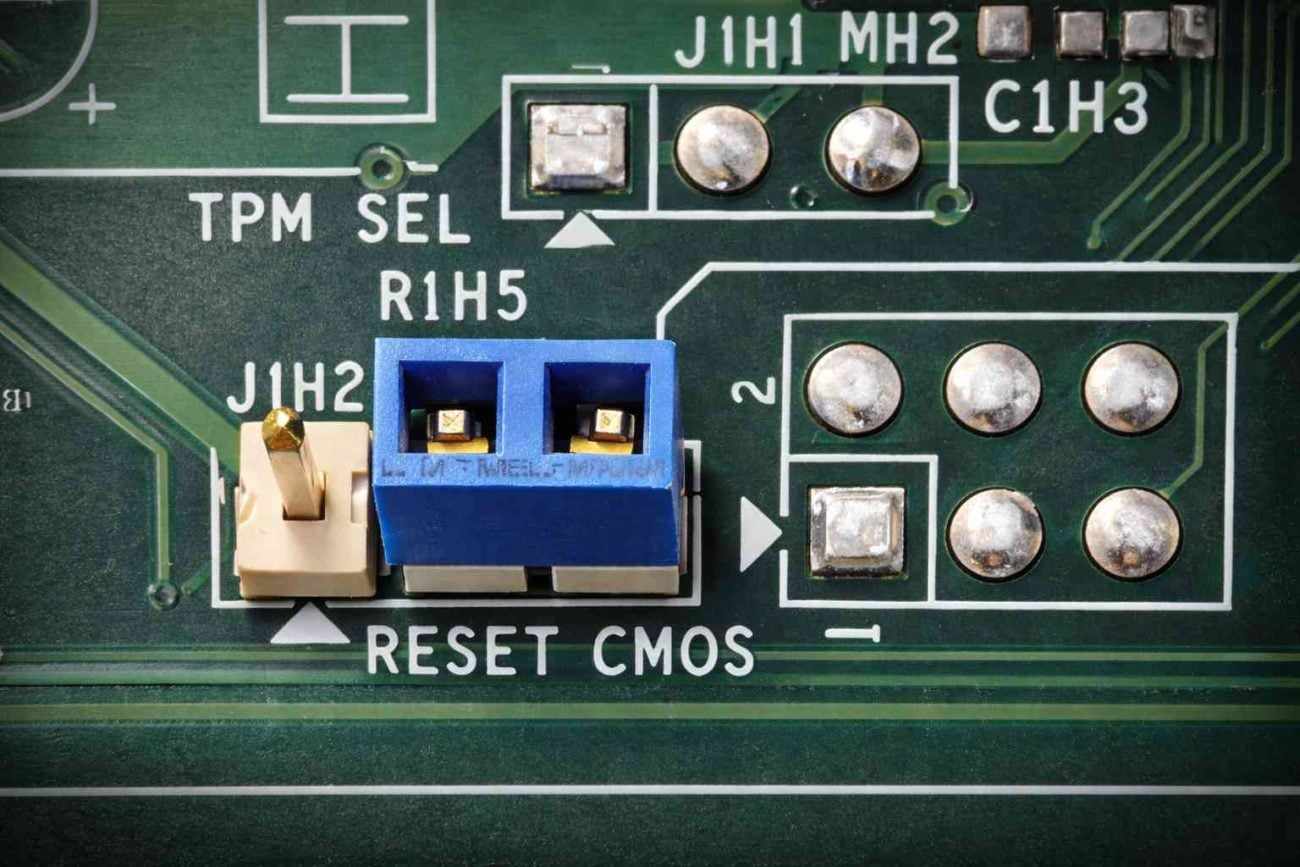
Cómo usar el jumper para resetear la BIOS sin liarla
Resetear no es “romper”. En la mayoría de casos, jumper para resetear la BIOS solo devuelve los ajustes a valores de fábrica. Es decir: deshace overclock, cambios de voltaje, ajustes de arranque raros o parámetros que dejaron la placa sin arrancar.
La clave está en que, en muchas placas, ese jumper se llama Clear CMOS o CLRTC. Y lo que realmente se borra es la memoria CMOS, donde se guardan ajustes de la BIOS/UEFI aunque apagues el equipo.
IMPORTANTE: Antes de manipular cualquier jumper, desconecta el equipo de la corriente y descarga la electricidad estática.
Identifica el jumper correcto en tu placa
- Apaga el PC y corta la corriente: desconecta el cable de alimentación. Si es portátil o mini PC, apágalo del todo y desconecta adaptadores.
- Descarga energía residual: pulsa el botón de encendido de 5 a 10 segundos con el cable ya quitado.
- Abre la torre y busca serigrafías cerca de la pila: “CLR_CMOS”, “CLRTC”, “JBAT1” o Clear CMOS. En placas modernas, también puede haber un botón trasero, pero el jumper sigue existiendo en muchísimos modelos.
Aquí es donde jumper para resetear la BIOS se vuelve “viral”: mucha gente lo necesita y no sabe que está a centímetros de la pila.
Paso a paso para resetear la BIOS con jumper
En la mayoría de placas verás 3 pines con un pequeño puente (capuchón) colocado en 2 de ellos.
- Caso más común (3 pines):
- Normal: pines 1–2.
- Reset: mover a 2–3 durante 10–15 segundos.
- Luego devolver a 1–2.
- Caso alternativo (2 pines sin capuchón puesto):
- Se resetea haciendo “puente” unos segundos con un destornillador (solo si el manual lo indica).
Importante: Todo este procedimiento se realiza sin corriente, siempre. Si lo haces con el equipo conectado, puedes provocar fallos reales.
Lo que notarás cuando funcione
Al encender, es normal que aparezca un mensaje tipo “CMOS cleared” o que pida entrar a BIOS para ajustar fecha/hora. Eso es buena señal. También puede que tarde un poco más en el primer arranque.
Después, revisa lo básico:
- Orden de arranque (SSD primero).
- Perfil XMP/EXPO de la RAM (si lo usabas).
- Fecha y hora (muy típico tras borrar CMOS).
Si tu objetivo era arreglar un bloqueo, normalmente aquí ya se resuelve. Y sí: el jumper para resetear la BIOS sigue salvando equipos en 2026.
Errores comunes que hacen que no funcione
- Mover el jumper al lugar equivocado: algunas placas tienen varios headers parecidos. Busca el texto exacto.
- No devolverlo a “Normal”: si lo dejas en posición de reset, puede no arrancar.
- Hacerlo con corriente conectada: es el error más peligroso.
- Esperar que “borre” una contraseña siempre: depende del modelo. En algunos casos, no se elimina así.
- Confundir jumper con botón: ciertas placas tienen botón trasero de Clear CMOS, que es más cómodo, pero no es lo mismo que el puente físico.
Si tras usar realizar todo este procedimiento el PC sigue igual, prueba un “combo” clásico: quitar la pila de 3 a 5 minutos, volver a ponerla y repetir el reset. A veces la placa necesita ese extra.
Cuándo conviene hacerlo y cuándo no
Úsalo si:
- Cambiaste ajustes de RAM/CPU y el PC ya no muestra imagen.
- Falló una actualización o configuración de arranque.
- El equipo entra en bucle o se queda en negro sin llegar a BIOS.
Evítalo si:
- El PC arranca bien y solo quieres “mejorar rendimiento” sin saber qué tocas.
- No puedes identificar el jumper: en ese caso, mejor manual del modelo.
La paradoja es bonita: lo “viejo” no muere cuando funciona. Y jumper para resetear la BIOS es exactamente eso: una solución simple, física y directa que sigue vigente.