

¿Tu ordenador con Windows 10 o Windows 11 se congela y no responde a nada? Si ya probaste Ctrl + Alt + Supr y ni el Administrador de tareas logra sacarte del apuro, existe una herramienta poco conocida que puede salvarte: el reinicio de emergencia oculto de Windows.
La compañía Microsoft integró esta función como un último recurso para reiniciar el sistema cuando todo lo demás falla. No es visible a simple vista, pero se encuentra en un lugar que todos conocemos. Aquí te contamos cómo activarla y por qué puede marcar la diferencia en un momento crítico.
Cómo activar el reinicio de emergencia oculto en Windows
Para acceder a este reinicio de emergencia de Windows, presiona Ctrl + Alt + Supr. Verás las opciones habituales: “Bloquear”, “Cambiar de usuario”, “Cerrar sesión” y “Administrador de tareas”. El truco está en el botón de encendido que aparece en al esquina inferior derecha, junto a los íconos de red y accesibilidad.
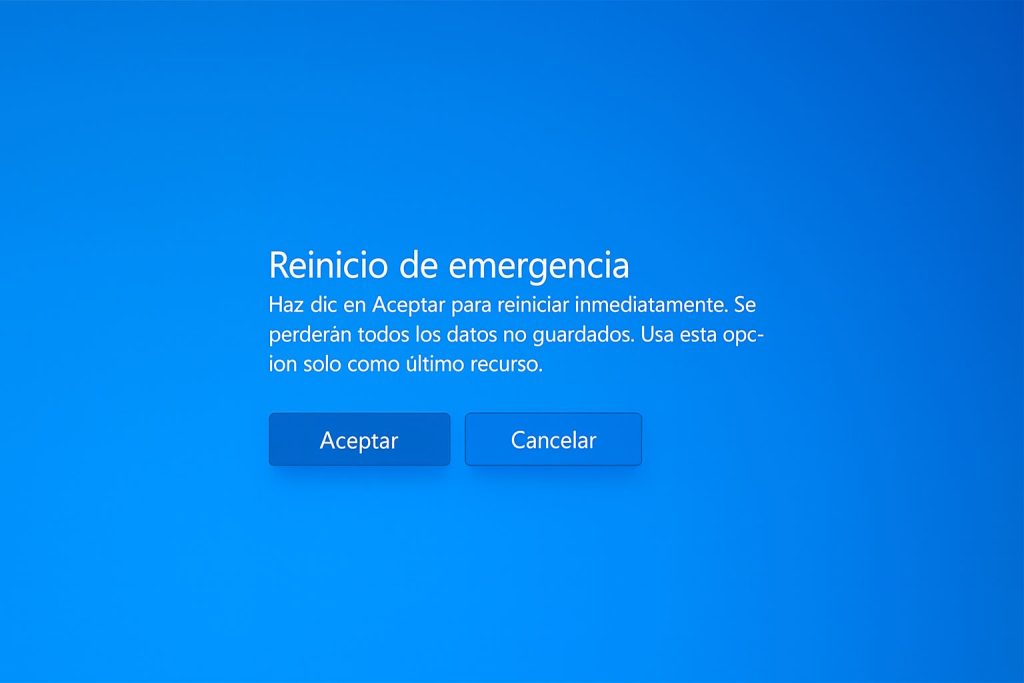
Mantén presionada la tecla Ctrl y haz clic en ese botón. En ese momento, Windows mostrará una advertencia en la pantalla completa:
Haga clic en Aceptar para reiniciar inmediatamente. Se perderán los datos no guardados. Use esto solo como último recurso.
Si eliges Aceptar, el sistema se reiniciará al instante, sin cerrar programas ni guardar cambios. Es una medida extrema, pero efectiva cuando tu ordenador queda completamente bloqueado.
Por qué Microsoft añadió esta función a Windows 10 y 11
Microsoft incluyó este reinicio de emergencia oculto como una alternativa al arranque en caliente tradicional. En situaciones donde el sistema no responde y los métodos normales no funcionan, este comando permite forzar un reinicio sin tener que mantener pulsado el botón físico de encendido o desconectar el equipo de la corriente.
Con esta opción se puede evitar daños en el hardware o en el sistema de archivos que podría ocurrir con un apagado forzado. En otras palabras, es una forma controlada de «tirar del cable» sin comprometer tanto la integridad del sistema operativo.
Otras formas de reiniciar Windows
Aunque el reinicio de emergencia de Windows es útil en casos extremos, existen varias maneras seguras de reiniciar tu equipo:
- Desde el menú Inicio, selecciona el botón Encendido → Reiniciar.
- Presiona Ctrl + Alt + Supr y usa el botón de encendido convencional.
- En el escritorio, presiona Alt + F4 y elige “Reiniciar”.
- Abre el Símbolo del sistema como administrador y escribe
shutdown -r -t 00. - O desde PowerShell, ejecuta el comando Restart-Computer.
Cada una tiene su propósito, pero ninguna es tan radical como el reinicio de emergencia oculto, pensado solo para cuando el sistema deja de responder por completo. En un mundo donde dependemos de los ordenadores para casi todo, saber que Windows guarda un «botón de pánico» secreto puede ser la diferencia entre perder trabajo valioso o recuperar el control de tu equipo en segundos.